
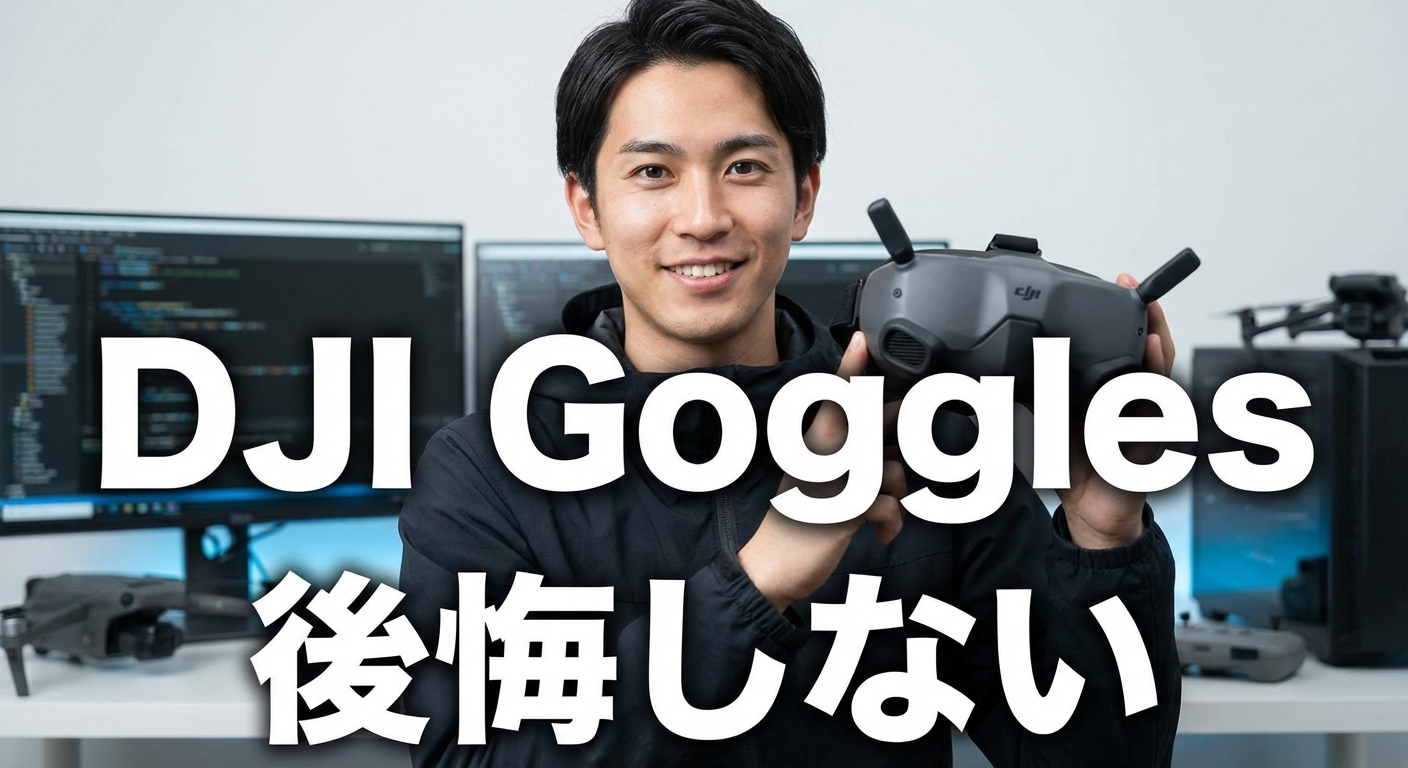
ドローンによる空撮や飛行体験を、まるで操縦席に座っているかのような没入感で楽しめるデバイスが「DJI Goggles」です。
FPV(First Person View:一人称視点)飛行を実現するこのゴーグルは、単なる映像確認用のモニターではありません。飛行の感覚そのものを拡張する重要なツールといえます。
しかし、DJI Gogglesには複数のモデルが存在し、それぞれ対応するドローンや機能、装着感が異なります。
「どのモデルを選べばよいのか」「設定や使い方は難しくないか」といった疑問を持つ方も少なくありません。
本記事では、DJI Gogglesの基本的な概要から、各モデルのスペック比較、具体的な使い方、そして快適に利用するためのトラブルシューティングまでを網羅的に解説します。
これからFPVドローンを始める初心者の方から、機材のアップグレードを検討している経験者の方まで、自分に最適な選択をするための情報をお届けします。
DJI Gogglesとは?FPVドローン体験を格段に変えるデバイス
DJI Gogglesは、ドローンのカメラが捉えた映像をリアルタイムで目の前のディスプレイに映し出すヘッドマウントディスプレイです。
通常のコントローラーに装着したスマートフォンやタブレットの画面を見る操縦とは異なり、視界全体に空からの映像が広がるため、圧倒的な臨場感を味わうことができます。
ここでは、DJI Gogglesの基本的な役割とラインナップ、そして重要な互換性について解説します。
DJI Gogglesの概要とFPV飛行がもたらす新しい視点
DJI Goggles最大の特徴は、ドローン視点と操縦者の視覚を一体化させることにあります。
これを装着して飛行することで、まるで自分が鳥になって空を飛んでいるかのような感覚、いわゆる「FPV体験」が可能になります。
一般的な空撮用ドローンでは、機体の位置を目視で確認しながらモニターで構図を確認しますが、DJI Gogglesを使用した飛行では、機体からの映像情報が操縦の主軸となります。
高解像度のマイクロOLEDディスプレイなどを搭載したモデルでは、遅延の少ないクリアな映像伝送により、高速飛行や狭い場所での操縦も直感的に行えるようになります。
また、ヘッドトラッキング機能に対応した組み合わせであれば、頭の動きに合わせてカメラのアングルを操作することも可能です。
最新モデルから旧モデルまで主要Gogglesのラインナップ
DJIはこれまで、技術の進化に合わせて複数のゴーグル製品を展開してきました。現在市場で主に流通している、または使用されている主要なモデルは以下の通りです。
- DJI Goggles 3
最新の映像伝送技術に対応し、周囲の状況を確認できる「Real View」機能などが強化されたモデルです。装着感の調整幅も広く、最新のFPVドローンとの組み合わせで最高のパフォーマンスを発揮します。 - DJI Goggles 2
軽量かつコンパクトなデザインが特徴で、タッチパネルによる操作や視度調整機能を搭載しています。高精細な映像体験を提供し、携帯性にも優れています。 - DJI Goggles Integra
バッテリーとヘッドバンドが一体化したデザインを採用し、ケーブルの煩わしさを解消したモデルです。Goggles 2の基本性能を引き継ぎつつ、コストパフォーマンスと使い勝手のバランスを重視しています。 - DJI FPV Goggles V2
以前の主力モデルであり、デジタルFPVシステムにおいて高い信頼性を持っています。多くの既存ユーザーに愛用されており、特定の旧型機体や自作ドローンシステムとの互換性で選ばれることがあります。
対応ドローンと互換性:あなたの機体で使える?
DJI Gogglesを購入する際に最も注意が必要なのが、所有しているドローンとの互換性です。
すべてのDJIドローンがすべてのゴーグルに対応しているわけではありません。映像伝送システム(OcuSyncなど)のバージョンによって接続可否が異なります。
例えば、最新の「DJI Avata 2」や「DJI Air 3」、「DJI Mini 4 Pro」などは、新しい世代のゴーグル(Goggles 3など)との接続に最適化されています。
一方で、旧世代の「DJI FPV」ドローンや、別売りの映像伝送ユニット「DJI O3 Air Unit」を搭載した機体を使用する場合は、対応ファームウェアやモデルの確認が必須です。
購入前には必ず、DJI公式サイトの製品ページにある「互換性」リストを確認し、自分の機体で使用可能かをチェックしてください。
購入前に必ず公式サイトで、所有するドローンとゴーグルの互換性リストを確認しましょう。
後悔しないDJI Gogglesの選び方|全モデル徹底比較
自分に合ったゴーグルを選ぶためには、スペックの違いだけでなく、実際の利用シーンや予算を考慮することが大切です。
ここでは主要モデルを比較し、選び方の基準を提示します。
モデル別スペック比較表:Goggles 3 / 2 / Integra / V2
主要な4モデルの主な特徴と違いを整理します。
| モデル名 | 特徴 | 操作方法 | 視度調整 | バッテリー |
|---|---|---|---|---|
| DJI Goggles 3 | Real View PiP機能、額パッドによる快適性 | 5Dボタン等 | 内蔵ノブ調整 | ヘッドバンド一体型 |
| DJI Goggles 2 | 軽量コンパクト、高精細OLED | タッチパネル | 内蔵ノブ調整 | 外付け(ケーブル接続) |
| DJI Goggles Integra | バッテリー一体型、高コスパ | 物理ボタン | 交換式レンズ | ヘッドバンド一体型 |
| DJI FPV Goggles V2 | 大画面、広い視野角 | 物理ボタン | 限定的 | 外付け |
用途と予算で選ぶ!あなたに最適なDJI Gogglesはこれ
利用目的によって推奨されるモデルは異なります。
- 最新機能と快適性を最優先する方
DJI Goggles 3がおすすめです。周囲の安全確認がしやすいReal View機能や、額で支える構造による顔への圧迫感の軽減など、長時間のフライトでもストレスが少ない設計になっています。最新のドローン(Avata 2など)を使用する場合に最適です。 - 携帯性と画質を重視する方
DJI Goggles 2が適しています。アンテナが折りたためるなど収納性が高く、旅行やハイキングなど荷物を減らしたいシーンで活躍します。タッチパネル操作に慣れている方にも向いています。 - コストパフォーマンスと手軽さを求める方
DJI Goggles Integraが有力な選択肢です。バッテリー一体型のためケーブルが邪魔にならず、装着してすぐに飛行できます。視度調整がレンズ交換式であるため、頻繁に視力が変わらない方やコンタクトレンズ使用者にとっては、機能を絞った分リーズナブルに購入できる点が魅力です。
購入前に確認すべきポイント(互換性・映像伝送システム・バッテリー)
モデル選びの最終確認として、以下の3点を必ずチェックしてください。
- 映像伝送システムの世代
使用するドローンが搭載している伝送システム(DJI O3+、O4など)に対応しているか確認してください。世代が異なると接続できない、あるいは画質が低下する場合があります。 - 視度調整の仕組み
近視や遠視の方は、裸眼で使用できるかどうかが重要です。Goggles 3や2は調整ノブで補正できますが、Integraは付属レンズの交換が必要です。乱視が強い場合は、別途専用の補正レンズをオーダーメイドする必要があるかもしれません。 - バッテリーの運用スタイル
バッテリー一体型(Goggles 3, Integra)はケーブルレスで快適ですが、長時間の連続使用時には充電しながらの運用や予備バッテリーへの交換が難しい場合があります。外付け型(Goggles 2, V2)はケーブルが煩わしい反面、バッテリー交換が容易で長時間運用に対応しやすいメリットがあります。
視度調整機能の有無とバッテリースタイルは、実際の使い勝手に直結するため慎重に選びましょう。
【図解】DJI Gogglesの基本的な使い方をステップバイステップで解説
ここからは、実際にDJI Gogglesを使用する際の手順を解説します。基本的な流れを理解することで、スムーズにフライトを開始できます。
開封から装着・初期設定までの準備手順
初めて使用する際は、自分の顔にフィットさせる調整と初期設定が必要です。
- アンテナとヘッドバンドの準備
箱から取り出したら、まずアンテナを展開(または取り付け)します。次にヘッドバンドを緩めた状態で頭に被り、後部のダイヤルなどを回してしっかりと固定します。きつすぎず、かつ動いてもズレない程度に調整してください。 - 視度調整(ピント合わせ)
電源を入れる前に、またはメニュー画面を見ながら、視度調整を行います。
・Goggles 3 / 2の場合:底面などの調整ノブを回し、画面の文字がくっきり見える位置に合わせます。
・Integraの場合:自分の視力に合った付属レンズを選んで装着します。 - アクティベーション
新品の場合は、スマートフォンアプリ「DJI Fly」を使用してデバイスのアクティベーション(利用開始手続き)を行う必要があります。ゴーグルとスマホをUSBケーブルで接続し、画面の指示に従ってファームウェアの更新と認証を完了させてください。
ドローンとのペアリング方法と接続確認
ゴーグルとドローン、およびコントローラー(送信機)を無線でリンクさせます。
- 電源オン
ゴーグル、ドローン、コントローラーすべての電源を入れます。 - リンクモードの起動
・ゴーグル:電源ボタン(またはリンクボタン)を長押しし、ビープ音が鳴りLEDが点滅する状態にします。
・ドローン:バッテリーの電源ボタンを長押し(機種により異なる場合があります)してリンクモードにします。 - 接続完了の確認
数秒待つとビープ音が止まり、ゴーグルの画面にドローンのカメラ映像が表示されればペアリング成功です。映像が映らない場合は、ファームウェアのバージョンが揃っているか再確認してください。
主要な操作方法と機能(ヘッドトラッキング、Real Viewなど)
飛行中に役立つ主な機能の操作方法です。
- メニュー操作
Goggles 2は側面のタッチパネルをスワイプ・タップして操作します。Goggles 3やIntegra、V2は5Dボタンやジョイスティックを使用します。メニューから画質設定、カメラ設定、伝送設定などにアクセスできます。 - ヘッドトラッキング
設定メニューから「ヘッドトラッキング」を有効にすると、頭の動きに合わせてドローンのカメラジンバル(または機体そのもの)が動きます。視線を向けた方向を見ることができるため、より直感的な没入感が得られます。 - Real View(周囲確認)
Goggles 3などで対応している機能です。本体側面をダブルタップするなどの操作で、ゴーグルのカメラを通じて外の景色を見ることができます。ゴーグルを外さずに手元の確認や周囲の安全確認ができるため非常に便利です。
映像の録画・再生・転送方法
フライトの思い出や記録を残す方法です。
- 録画
ゴーグル本体にmicroSDカードを挿入しておくと、ドローンが見ている映像(OSD情報含む画面そのもの)を録画できます。コントローラーの録画ボタンを押すか、ゴーグルのメニューから録画を開始します。ドローン本体のSDカードには高画質な空撮映像が、ゴーグル側のSDカードには飛行データを含む操縦視点の映像が記録されるのが一般的です。 - 再生
ゴーグルのメニューにある「アルバム」機能から、録画した映像をその場で再生確認できます。 - 転送
スマートフォンとゴーグルを接続し、DJI Flyアプリを使用することで、データをスマホに転送してSNSなどで共有することが可能です。
新品を使用する際は、必ずスマホアプリ「DJI Fly」でアクティベーションを行ってください。
DJI Gogglesをさらに快適に!よくある課題と解決策
長時間使用していると、装着感や見え方に関する悩みが出てくることがあります。
ここでは、より快適に使うためのヒントとトラブルシューティングを紹介します。
装着感・フィット感を改善するヒントとアクセサリー
顔の形は人それぞれ異なるため、標準のフェイスフォーム(クッション)では隙間ができたり、痛みを感じたりすることがあります。
- フェイスフォームの交換
サードパーティ製のフェイスフォームには、より厚みのあるものや、肌触りの良い素材を使用したものが販売されています。光漏れを防ぎ、フィット感を向上させるために交換を検討してみましょう。 - ヘッドストラップの変更
標準のバンドでバランスが悪いと感じる場合は、幅広のストラップに交換することで、頭部への負担を分散させることができます。
フォーカス調整・視度補正のコツとメガネ併用時の注意点
映像がぼやけていると、目の疲れや「FPV酔い」の原因になります。
- 正確な視度調整
片目ずつ目を閉じて、それぞれの目で文字がはっきり見えるように調整してください。両目を開けたまま調整すると、脳が補正してしまい正確なピントが合わないことがあります。 - 乱視への対応
内蔵の視度調整機能は主に近視・遠視用です。乱視が強い場合は、メガネをかけたまま装着できるか試すか、ゴーグルのレンズ部分にはめ込む専用のオーダーメイドレンズ(視力補正レンズ)を購入することをおすすめします。これにより、裸眼のような快適さで鮮明な映像を得られます。
バッテリーの持ちを良くする設定と充電のポイント
- 画面輝度の調整
ディスプレイの明るさを必要以上に上げるとバッテリー消費が早くなります。見やすさを損なわない範囲で輝度を調整してください。 - 適切な充電器の使用
PD(Power Delivery)対応の急速充電器を使用することで、効率的に充電できます。飛行の合間にモバイルバッテリーから給電することも可能ですが、電圧と出力が対応しているか確認してください。
その他のトラブルシューティング(接続不良・ファームウェア更新など)
- 映像が途切れる・接続できない
周囲に強い電波干渉がないか確認してください。また、ドローンとゴーグルのファームウェアバージョンが不一致だと接続できないことがあります。PCの「DJI Assistant 2」ソフトやスマホアプリを使って、すべての機器を最新バージョンに更新してください。 - レンズの曇り
湿度が高い場所や、汗をかいた際にレンズが曇ることがあります。曇り止めスプレー(レンズ用)を塗布するか、ファン内蔵モデルであればファンの動作を確認してください。
視度調整は片目ずつ行うのがコツです。乱視が強い場合は専用レンズの導入を検討しましょう。
まとめ
DJI Gogglesは、ドローン飛行の楽しみ方を根本から変える革新的なデバイスです。
空を飛ぶ鳥のような視点を手に入れることで、これまでにない没入感と操縦の楽しさを体験できるでしょう。
自分に合ったモデルを選び、正しい設定と調整を行うことが、快適なFPVライフへの第一歩です。
Goggles 3の最新機能を享受するか、Integraで手軽に始めるか、あるいはGoggles 2で携帯性を重視するか。ご自身の飛行スタイルに合わせて最適な一台を見つけてください。
本記事で解説した使い方やトラブルシューティングを参考に、安全かつエキサイティングな空の旅を存分に楽しんでください。


コメント