
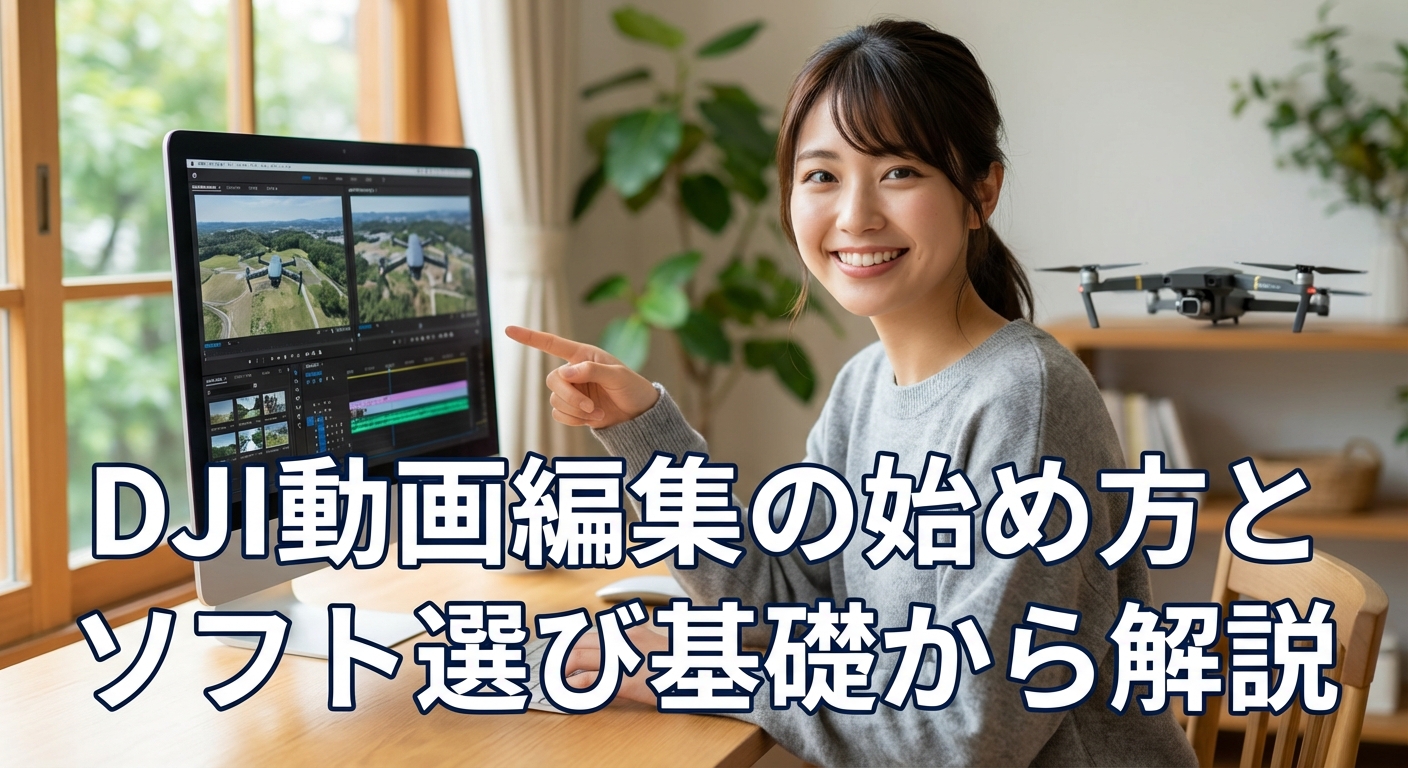
DJIのドローンやジンバルカメラで撮影した映像は、そのままでも十分に美しいものですが、編集を加えることでより感動的でプロフェッショナルな作品へと生まれ変わります。
「どのソフトを使えばいいか分からない」「編集の手順が難しそう」と感じている方も多いのではないでしょうか。
本記事では、DJI製品で撮影した動画を編集したい初心者の方に向けて、ソフトの選び方から基本的な編集手順、さらには映像のクオリティを高めるテクニックまでを網羅的に解説します。
スマートフォンで手軽に始めたい方から、PCで本格的な制作を行いたい方まで、目的に合わせた最適な方法を見つけていきましょう。
DJI動画編集とは?その魅力と始める前に知るべきこと
DJI製品を使用した動画撮影は、一般的なカメラとは異なる視点や滑らかな動きが特徴です。
編集作業を通じてこれらの素材を整理し、演出を加えることで、視聴者に強い印象を与えることができます。
まずは編集の意義と、作業を始める前の基礎知識について解説します。
DJI製品で動画を撮るメリットと編集の重要性
DJIのドローン(Mavicシリーズなど)やハンドヘルドカメラ(Osmo Pocketシリーズなど)は、空撮によるダイナミックな視点や、ジンバル機構による手ブレのない滑らかな映像を提供します。
これらの映像素材は、単体でも高品質ですが、編集によって以下の価値が付加されます。
- ストーリー性の構築:複数のカットを繋ぎ合わせることで、映像に物語を持たせることができます。
- 不要な部分の削除:撮影時の準備動作や移動中の不要な映像をカットし、見やすい長さに調整します。
- 映像美の強調:色味の調整や音楽との同期により、撮影時の感動をより鮮明に伝えます。
DJI動画編集でできることの基礎知識
動画編集にはいくつかの基本的な工程があります。これらを組み合わせることで、一本の作品が完成します。
- カット編集:撮影した動画素材から必要な部分だけを切り出し、順序を並べ替える作業です。
- BGM・効果音の挿入:映像の雰囲気に合った音楽や、臨場感を出す環境音を追加します。
- テロップ・タイトルの追加:場所の説明やメッセージを文字として画面に表示させます。
- トランジション:場面の切り替わりを自然に見せるための演出効果を加えます。
- カラーグレーディング:映像の色調や明るさを調整し、作品全体の世界観を統一します。
動画編集を始める前の準備リスト
スムーズに編集作業を進めるためには、事前の準備が欠かせません。以下の項目を確認してから作業に入りましょう。
- 素材のバックアップ:SDカードからPCやスマートフォンへデータをコピーします。
- ストレージ容量の確保:動画ファイルは容量が大きいため、編集端末の空き容量を十分に確保してください。
- 編集ソフトのインストール:自分の環境(スマホまたはPC)と目的に合った編集ソフトを準備します。
- 構成の検討:どのような作品にしたいか、大まかな流れや使用する音楽のイメージを固めておきます。
元データは消去せず、必ずバックアップとして保存しておくことを推奨します。
【目的別】DJI動画編集におすすめのソフト7選|無料からプロ向けまで
動画編集ソフトには多くの種類があり、機能や操作性が異なります。
ここでは、スマートフォン向けの手軽なアプリから、PC向けの本格的なソフトまで、目的別におすすめのツールを紹介します。
【スマホで完結】手軽に編集したい方向け
スマートフォンやタブレットで撮影から編集まで完結させたい場合、以下のアプリが便利です。
- DJI Mimo / DJI Fly:DJI製品専用のアプリです。撮影データの管理だけでなく、カット編集、フィルター適用、音楽追加などの基本機能が備わっています。特に「ストーリーモード」やテンプレートを使用すると、初心者でも簡単にシネマティックな動画が作成可能です。
- LightCut:DJIが推奨するAI動画編集アプリです。撮影したクリップを選択するだけで、AIが自動的にハイライトを抽出し、音楽やエフェクトに合わせて編集してくれます。DJI製品との連携がスムーズで、手軽に高品質な動画を作りたい方に適しています。
- CapCut:ByteDance社が提供する無料編集アプリです。直感的な操作と豊富なエフェクト、楽曲ライブラリが特徴で、SNS向けの動画作成に人気があります。
【PC初心者向け】シンプルな操作で高機能なソフト
PCの大画面でじっくり編集したいけれど、プロ向けソフトは難しそうという方には、以下のソフトが適しています。
- Wondershare Filmora:初心者でも分かりやすいインターフェースと、豊富なテンプレート素材が特徴です。ドラッグ&ドロップで直感的に操作でき、空撮映像に合うエフェクトも多数搭載されています。
- CyberLink PowerDirector:動作が軽く、国内シェアの高いソフトです。日本向けの素材やサポートが充実しており、家庭用からYouTube動画まで幅広く対応します。
【PC中級者以上】プロ品質を目指せるソフト
より細かな調整や高度な演出を行いたい場合は、プロのクリエイターも使用する以下のソフトが選択肢となります。
- Adobe Premiere Pro:業界標準とも言える高機能ソフトです。他のAdobe製品(PhotoshopやAfter Effects)との連携が強力で、あらゆる編集ニーズに対応します。
- DaVinci Resolve:高度なカラーグレーディング(色調整)機能に定評があるソフトです。無料版でも非常に多機能で、映像の色味にこだわりたい中級者以上に支持されています。
ソフト選びで失敗しないためのポイント
自分に合ったソフトを選ぶ際は、以下の点を考慮しましょう。
- 対応OSとデバイス:使用しているPC(Windows/Mac)やスマホ(iOS/Android)に対応しているか確認します。
- 予算:無料で始められるものから、サブスクリプション(月額制)、買い切り型まで様々です。
- 機能の必要性:4K編集や高度な色調整が必要か、あるいは自動編集で手軽に済ませたいか、目的に応じて選びます。
- DJI製品との連携:DJI MimoやLightCutのように、DJI製品と直接連携できるアプリは、データ転送や編集の手間を省ける利点があります。
まずは無料体験版で操作感を試してから、本格的な導入を検討することをおすすめします。
DJIの動画をすぐに編集!初心者向け基本ステップ
ここでは、動画編集の基本的な流れを解説します。使用するソフトによって細かな操作は異なりますが、大まかな手順は共通しています。
ステップ1:素材の取り込みと整理
まず、撮影したデータを編集ソフトに取り込みます。
- データ移行:ドローンやカメラのSDカードをPCまたはスマホに接続し、動画ファイルをコピーします。
- インポート:編集ソフトを起動し、「メディアの読み込み」や「インポート」機能を使って動画ファイルをソフト内に取り込みます。
- 整理:撮影日やシーンごとにフォルダ分けしておくと、後の作業がスムーズになります。
ステップ2:不要な部分をカットする
動画編集の基本となるのが「カット編集」です。
- タイムラインへの配置:取り込んだ動画をタイムライン(編集作業を行う帯状のエリア)に並べます。
- トリミング:動画の開始点と終了点を調整し、必要な部分だけを残します。
- 分割と削除:一つのクリップの中で不要な部分(手ブレや待機時間など)がある場合は、その箇所を分割して削除し、前後の映像を繋げます。
ステップ3:BGMや効果音を追加する
映像に音を加えることで、臨場感や感情表現が豊かになります。
- 音楽の選定:映像の雰囲気に合ったBGMを選びます。著作権フリーの音源サイトや、ソフト内蔵のライブラリを利用しましょう。
- 配置と調整:音楽ファイルを音声トラックに配置します。映像の長さに合わせて音楽をカットしたり、フェードイン・フェードアウト(徐々に音量を上げ下げする)を設定して自然に聞こえるようにします。
- 音量バランス:話し声や環境音が聞こえなくならないよう、BGMの音量を適切に下げて調整します。
ステップ4:テロップやタイトルを入れる
視聴者に情報を伝えるために文字情報を追加します。
- テキストの入力:「テキスト」や「タイトル」ツールを選択し、画面上に文字を入力します。
- デザイン調整:フォント(書体)、サイズ、色、縁取りなどを調整し、背景の映像と重なっても読みやすいようにします。
- 表示タイミング:文字が表示されるタイミングと消えるタイミングを、映像や音声に合わせて調整します。
文字が表示されるタイミングは、映像や音声の切り替わりに合わせて調整しましょう。
DJI動画をプロ級に!中級者向け編集テクニック
基本操作に慣れてきたら、DJI製品ならではの映像特性を活かしたテクニックに挑戦してみましょう。
空撮・ジンバル映像を活かす演出
DJI製品の強みである「滑らかな移動映像」をより魅力的に見せる方法です。
- スピードランプ(速度調整):映像の再生速度を変化させる手法です。広大な風景を映す際はスローモーションで壮大さを表現し、移動シーンでは早送り(タイムラプス風)にしてテンポを良くするなど、緩急をつけることで視聴者を飽きさせません。
- 動きの方向を合わせる:複数のカットを繋ぐ際、カメラの移動方向(右から左へパンするなど)を揃えることで、視線の流れがスムーズになり、違和感のない映像になります。
カラーグレーディングとLUTで映像を魅力的に
撮影したままの映像(撮って出し)から、色を調整して作品のトーンを作ります。
- 色補正の基礎:露出(明るさ)、コントラスト、彩度を調整し、見た目のバランスを整えます。
- LUT(ラット)の活用:LUTとは、あらかじめ設定された色変換プリセットのことです。映画のような色味や、鮮やかな風景用の色味などをワンクリックで適用できます。DJIのドローンで「D-Log」などのログ撮影を行った場合は、専用のLUTを当てることで本来の色を再現しやすくなります。
効果的なトランジションとエフェクトの活用法
場面転換(トランジション)を工夫することで、プロっぽい仕上がりになります。
- シンプルなトランジション:基本的には「ディゾルブ(前の映像と後の映像が重なりながら切り替わる)」や「カット(瞬時に切り替わる)」を使用します。過度なエフェクトは映像の邪魔になることがあるため注意が必要です。
- 動きに合わせたトランジション:カメラが素早く動く瞬間にカットを切り替える「ウィップパン」などの手法を使うと、疾走感のある演出が可能です。
音響デザインで作品の質を高める
映像だけでなく「音」にもこだわることで、没入感が高まります。
- 環境音(SE)の追加:風の音、波の音、ドローンの飛行音などを効果的に配置します。
- オーディオダッキング:ナレーションや重要な音が鳴るタイミングで、自動的にBGMの音量を下げる機能(多くの編集ソフトに搭載)を活用し、聞き取りやすさを確保します。
DJI動画編集で失敗しないための機材選びとPCスペック
高画質な動画編集を快適に行うためには、適切な環境が必要です。
スムーズな編集を可能にするPCスペックの目安
4K解像度や高フレームレートの動画を扱う場合、以下のスペックを持つPCが推奨されます。
- CPU(プロセッサ):パソコンの頭脳にあたる部分です。Intel Core i7 または AMD Ryzen 7 以上の性能があると、処理落ちしにくくなります。
- メモリ(RAM):作業領域の広さです。最低でも16GB、4K動画を快適に編集するなら32GB以上が望ましいです。
- GPU(グラフィックボード):映像処理を担当します。NVIDIA GeForce RTX 3060以上など、専用のビデオメモリを搭載したモデルを選ぶと、プレビュー表示や書き出しが高速になります。
- ストレージ:データの読み書き速度が重要です。HDDではなく、高速なSSD(NVMe対応など)を使用することで、ソフトの起動や素材の読み込みが格段に速くなります。
あると便利な周辺機材
効率的な作業のために、以下の周辺機器があると便利です。
- 外部ストレージ(SSD/HDD):動画データは巨大になるため、PC内蔵ストレージだけでは不足しがちです。バックアップ用として大容量の外付けHDDや、作業用の高速外付けSSDを用意しましょう。
- 高解像度モニター:色味や細部を確認するために、色再現性の高いIPSパネルや4K対応のモニターがあると編集精度が上がります。
- 多ボタンマウス:よく使う編集機能(カット、削除など)をマウスのボタンに割り当てることで、作業効率が向上します。
動画編集時の注意点とデータ管理のコツ
大切なデータを失わないよう、管理方法にも気を配りましょう。
- ファイル形式の確認:DJI製品は通常MP4やMOV形式で保存されます。使用する編集ソフトがこれらの形式に対応しているか確認してください。
- プロジェクトファイルの保存:編集途中の状態を保存する「プロジェクトファイル」はこまめに保存(Ctrl+S / Command+S)する癖をつけましょう。
- 元データの保持:編集が完了して動画を書き出した後も、元のアフター素材はすぐに削除せず、しばらく保管しておくことをおすすめします。後から再編集したくなる場合に備えるためです。
編集途中のプロジェクトファイルは、こまめに保存する癖をつけましょう。
まとめ
DJI製品で撮影した動画の編集は、適切なソフト選びと基本的な手順を理解すれば、決して難しいものではありません。
まずはスマートフォンアプリや初心者向けソフトを使って、「カット」「BGM」「テロップ」の基本編集から始めてみましょう。
慣れてきたら、PCでの本格的な編集や、カラーグレーディング、速度調整といったテクニックを取り入れることで、空撮やジンバル映像の魅力を最大限に引き出した作品作りが可能になります。
ご自身の目的や環境に合わせた編集スタイルを見つけ、テクノロジーを活用したクリエイティブな活動を楽しんでください。


コメント