
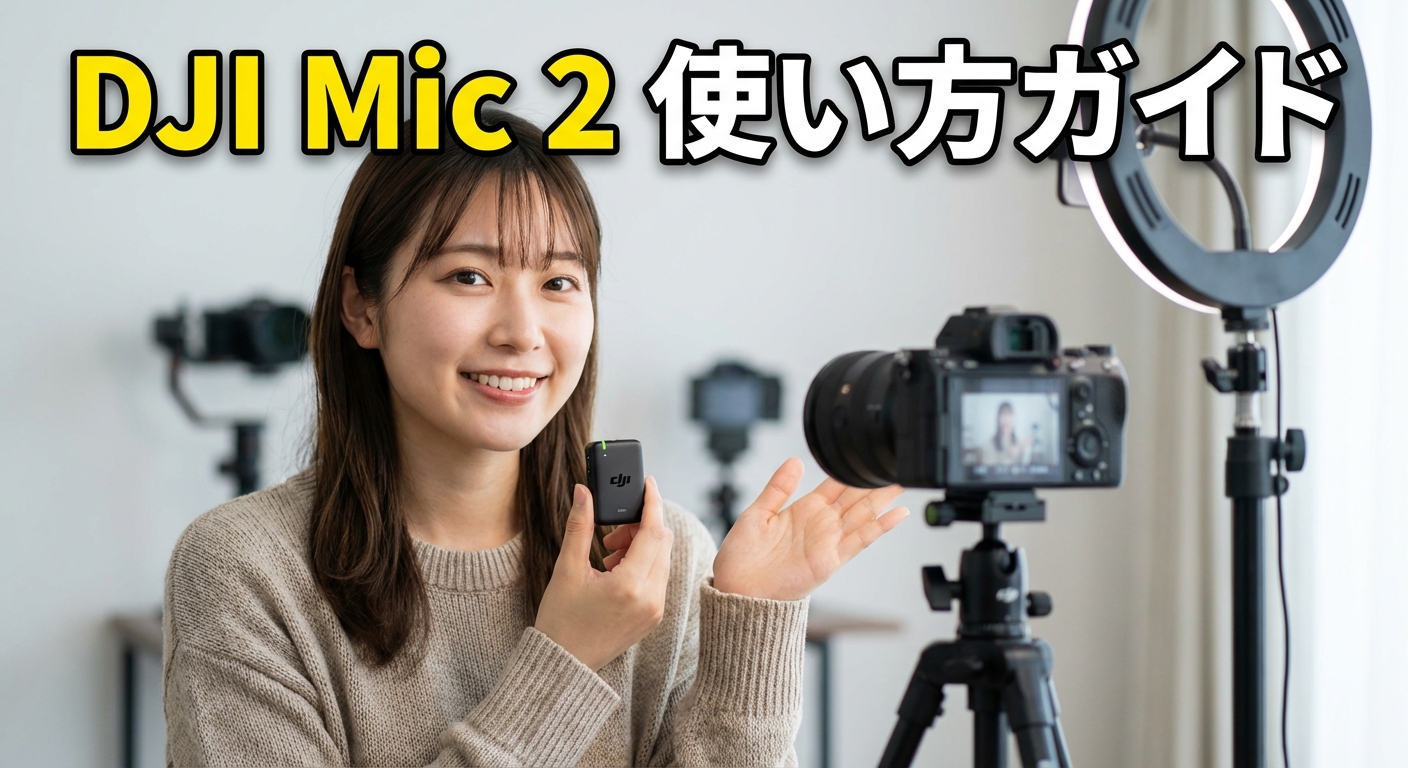
動画制作やライブ配信において、映像の美しさと同じくらい重要なのが「音声」です。
クリアで聞き取りやすい音声は、コンテンツの質を大きく左右します。
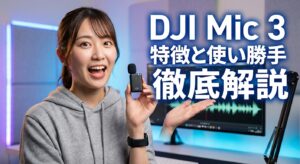
DJIから登場したDJI Mic 2は、プロフェッショナルな音質を誰でも簡単に扱えるように設計されたワイヤレスマイクシステムです。
特に注目すべきは、音割れを防ぐ32-bit Float録音や、周囲の雑音を消すインテリジェントノイズキャンセリングといった先進機能です。
これらにより、設定に詳しくない初心者でも失敗の少ない録音が可能になりました。
本記事では、DJI Mic 2の基本機能から、競合製品との違い、具体的な活用シーンまでを網羅的に解説します。
あなたのクリエイティブ活動に最適なマイクかどうか、ぜひチェックしてください。
DJI Mic 2とは?進化した高音質ワイヤレスマイクの全貌
DJI Mic 2は、ドローンやカメラジンバルで世界的なシェアを持つDJIが開発した、クリエイター向けのワイヤレスマイクシステムです。
ポケットに収まるコンパクトなサイズながら、プロの現場でも通用する高音質と多機能を備えています。
新時代の音声収録をリードするDJI Mic 2の基本概要
DJI Mic 2は、トランスミッター(マイク側)とレシーバー(受信機側)がセットになったオールインワン型のワイヤレスマイクです。
電源を入れるだけで自動的にペアリングされ、すぐに録音を開始できる手軽さが特徴です。
主な用途として、Vlog(ビデオブログ)、インタビュー、ライブ配信などが挙げられます。
無指向性のマイクを採用しているため、マイクの向きを厳密に気にすることなく、自然な声を収録することに最適化されています。
また、スマートフォンやカメラ、PCなど多様なデバイスに接続できる汎用性の高さも魅力です。
旧モデルから何が変わった?DJI Mic 2の主要進化点
前モデルである「DJI Mic」からの最大の進化点は、32-bit Float(フロート)内部収録への対応です。
これは、録音される音のダイナミックレンジ(最小音から最大音までの幅)を極めて広く保持する技術です。
従来のマイクでは、突然の大声で音が割れてしまったり、小さな声がノイズに埋もれてしまったりすることがありました。
しかし、DJI Mic 2の32-bit Float機能を使えば、録音レベルの調整ミスによる失敗を大幅に減らすことができます。
32-bit Float機能により、録音後の編集で音割れを復元できるため、撮影時の細かい設定が不要になります。
キット構成とカラーオプション:あなたの用途に合わせた選び方
DJI Mic 2は、ユーザーのニーズに合わせて複数の購入オプションが用意されています。
トランスミッター(マイク)が2つ付属するセットは、対談や2人での出演動画に最適です。
一方、ソロクリエイター向けにはトランスミッターが1つのシンプルな構成も選択肢に入ります。
また、トランスミッターのデザインやカラーバリエーションも展開されており、映像に映り込んでも違和感のないスタイリッシュな外観が特徴です。
音質・性能を徹底検証!32-bit Floatとノイズキャンセリングの実力
DJI Mic 2が多くのクリエイターに支持される理由は、その圧倒的な「失敗のしにくさ」と「クリアな音質」にあります。
ここでは、その核となる技術について詳しく解説します。
音割れ知らず!「32-bit Float録音」が映像制作を変える理由
「32-bit Float録音」は、映像制作における音声収録の常識を覆す機能です。
通常(24bitなど)の録音では、入力レベル(ゲイン)の設定を間違えると、大きな音が入った瞬間に「音割れ(クリッピング)」が発生し、後から修復することが困難でした。
DJI Mic 2の32-bit Float内部収録を使用すれば、ささやき声から叫び声まで、あらゆる音量の情報を保持したまま記録できます。
編集ソフトで音量を調整すれば、割れているように聞こえる音も綺麗に復元できるため、撮影時の細かいレベル調整から解放されます。
ワンオペ撮影では、レベル調整の手間が省ける32-bit Float録音が強力な味方になります。
どんな環境でも安心!「インテリジェントノイズキャンセリング」の効果
屋外やカフェなどでの撮影では、風切り音や周囲の話し声、車の走行音などの環境ノイズが悩みの種です。
DJI Mic 2にはインテリジェントノイズキャンセリング機能が搭載されており、これらの雑音を効果的に低減します。
この機能により、にぎやかな街中や空調の音が気になる室内でも、被写体の声をクリアに際立たせることが可能です。
付属のウィンドスクリーン(風防)と併用することで、さらに高品質な音声収録が実現します。
安定性と自由度を両立する「250m長距離伝送」の信頼性
ワイヤレスマイクを使用する際、懸念されるのが「音飛び」や「接続切れ」です。
DJI Mic 2は、見通しの良い環境において最大250mの伝送距離を実現するよう設計されています。
この長距離伝送能力は、単に遠く離れて撮影できるだけでなく、近距離での使用においても通信の安定性に寄与します。
あらゆるデバイスと連携!DJI Mic 2の接続方法と互換性
DJI Mic 2は、特定のカメラ専用ではなく、スマートフォンやPCなど幅広いデバイスで使用できる汎用性が強みです。
iPhone/Androidスマホへの接続手順とBluetoothの注意点
スマートフォンでの動画撮影において、DJI Mic 2は強力なツールとなります。
レシーバーにはUSB-CおよびLightningアダプターを取り付けることができ、スマホの端子に直接挿すだけで外部マイクとして認識されます。
また、トランスミッター(マイク本体)はBluetooth接続にも対応しており、レシーバーを使わずにスマホと直接ペアリングして録音することも可能です。
ただし、Bluetooth接続時は一部の機能や音質設定に制限が出る場合があるため、最高音質を求めるならレシーバー経由での接続が推奨されます。
カメラ(一眼/ミラーレス)との有線・無線接続ガイド
一眼レフやミラーレスカメラで使用する場合は、付属の3.5mm TRSケーブルを使用してレシーバーとカメラのマイク端子を接続します。
レシーバーをカメラのホットシューに取り付けることで、コンパクトなセットアップが完了します。
カメラ側の録音レベルを低めに設定し、DJI Mic 2側でゲインを調整することで、カメラ内部のアンプノイズを抑えたクリアな音声を収録できます。
DJI Osmoシリーズとのシームレスな連携を最大活用する方法
DJI製品同士の連携も強化されています。
特にDJI Osmo Pocket 3などの対応カメラでは、レシーバーなしでトランスミッターと直接接続できる場合があります。
例えば、Osmo Pocket 3のクリエイターコンボにはDJI Mic 2のトランスミッターが同梱されており、電源を入れるだけで即座にリンクします。
Osmo Pocket 3ユーザーなら、レシーバー不要で直接接続できるため、機材を最小限に抑えられます。
徹底比較!DJI Mic 2はRode/Hollylandとどう違う?
ワイヤレスマイク市場には多くの競合製品が存在します。
ここでは、代表的な競合製品との違いを整理し、選び方の指針を提示します。
DJI Mic 2 vs Rode Wireless Pro:機能・音質・価格を比較
Rode Wireless Proは、DJI Mic 2と同様に32-bit Float録音に対応したハイエンドモデルです。
両者ともにプロ品質の音声を収録できますが、操作性やエコシステムに違いがあります。
DJI Mic 2は、タッチパネル式のレシーバーやスマートなケースデザインなど、直感的な使いやすさを重視しています。
一方、Rode製品はオーディオ専門メーカーとしての豊富なアクセサリーや設定の細かさが特徴です。
DJI Mic 2 vs Hollyland Lark M2:コンパクトさと携帯性を重視するなら
Hollyland Lark M2は、ボタンのような極小サイズが特徴のワイヤレスマイクです。
軽さと目立ちにくさを最優先する場合、Lark M2は非常に魅力的です。
しかし、DJI Mic 2は32-bit Float内部収録という強力なバックアップ機能を持っています。
Lark M2は手軽ですが、万が一の音割れリスクを回避したい重要な撮影では、DJI Mic 2の機能性が安心感につながります。
あなたに最適なワイヤレスマイクを見つける診断チャート
どのマイクを選ぶべきか迷っている方は、以下の基準を参考にしてください。
- 絶対に音割れさせたくない、編集で救済したい
→ DJI Mic 2(32-bit Float対応) - マイクを目立たせたくない、とにかく軽くしたい
→ Hollyland Lark M2 など - DJIのカメラ(Osmo Pocket 3等)を使っている
→ DJI Mic 2(連携がスムーズ) - オーディオ機器としての拡張性を重視する
→ Rode Wireless Pro など
手軽さとデザインを重視するならDJI、詳細なオーディオ設定を追求するならRodeがおすすめです。
DJI Mic 2を使いこなす!活用シーン別設定と応用テクニック
高機能なDJI Mic 2ですが、シーンに合わせた適切な設定を行うことで、その真価を発揮します。
Vlog・YouTube・インタビューでクリアな音声を収録するコツ
Vlogやインタビューでは、声の明瞭度が重要です。
トランスミッターを襟元にクリップで装着する際は、口元から15〜20cm程度の距離を保つのが理想的です。
屋外撮影では必ず付属のウィンドスクリーンを装着し、風切り音を防ぎましょう。
また、2人の対談動画を撮る場合は、ステレオモードを使用して左右のチャンネルにそれぞれの声を振り分けると、編集時に個別の音量調整がしやすくなります。
ライブ配信・オンライン会議で安定した音質を保つ設定
ライブ配信では「やり直し」がきかないため、安定性が最優先です。
インテリジェントノイズキャンセリングをオンにしておけば、キーボードの打鍵音や周囲の生活音をカットし、視聴者に聞きやすい声を届けることができます。
また、PCにUSB接続して使用する場合、事前にマイク入力レベルをチェックし、音が大きすぎないか確認しておくことが大切です。
「DJI Mic 2」の弱点を補うポストプロダクション術
一部のレビューでは、DJI Mic 2の音質について「低音が強調され、ややこもって聞こえる」という意見もあります。
これを解消するには、動画編集ソフトのイコライザー(EQ)を使用します。
具体的には、低音域(Low)を少し下げ、高音域(High/Treble)をわずかに持ち上げることで、より抜けの良いクリアな音声に調整できます。
32-bit Floatで収録していれば、後からEQ調整を行っても音質劣化を最小限に抑えられます。
購入前に知るべきこと:ラインナップ・バッテリー・よくある疑問
最後に、購入を検討する際に気になるバッテリー性能や付属品について整理します。
長時間駆動を実現するバッテリー性能と充電方法
DJI Mic 2は、長時間の撮影にも耐えうるバッテリー性能を持っています。
トランスミッターとレシーバーは単体でも数時間の連続使用が可能ですが、専用の充電ケースを使用することで、さらに長い運用が可能になります。
充電ケースに収納するだけで自動的に充電が開始されるため、移動中や休憩中にこまめに充電でき、バッテリー切れのリスクを減らせます。
付属品と別売アクセサリー:何が必要?
基本的なセットには、トランスミッター、レシーバー、充電ケース、ウィンドスクリーン、各種接続アダプター(USB-C/Lightning)、3.5mmケーブル、収納バッグなどが含まれるのが一般的です。
ラベリアマイク(ピンマイク)は別売りの場合や、セットによっては付属しない場合があります。
トランスミッターを直接服につけるのが目立つと感じる場合は、ラベリアマイクを追加で購入し、トランスミッターをポケットに隠して使用するのがおすすめです。
よくある質問とトラブルシューティングQ&A
Q: 32-bit Float録音はどうやって使うの?
A: トランスミッター単体での内部録音機能として動作します。録音ボタンを押して開始し、後でPCに接続してデータを取り出します。
Q: スマホ接続時に音が聞こえない?
A: レシーバーをスマホに接続している間、スマホのスピーカーが無効になることがあります。録音した動画を確認する際は、一度レシーバーを外すか、モニタリング用のイヤホンを使用してください。
まとめ
DJI Mic 2は、プロフェッショナルな32-bit Float録音と強力なノイズキャンセリングを、誰でも簡単に使える形に落とし込んだ画期的なワイヤレスマイクです。
特に、音割れのリスクを極限まで減らせる点は、ワンオペで撮影するVloggerやコンテンツクリエイターにとって代えがたいメリットとなります。
スマートフォンから本格的なカメラまで幅広く対応し、Osmo Pocket 3などのDJI製品との連携もスムーズです。
「音声の質を上げたいけれど、難しい設定は苦手」という方にとって、DJI Mic 2は間違いなく有力な選択肢となるでしょう。
あなたの映像制作のクオリティを、音声から一段階引き上げてみてはいかがでしょうか。


コメント