
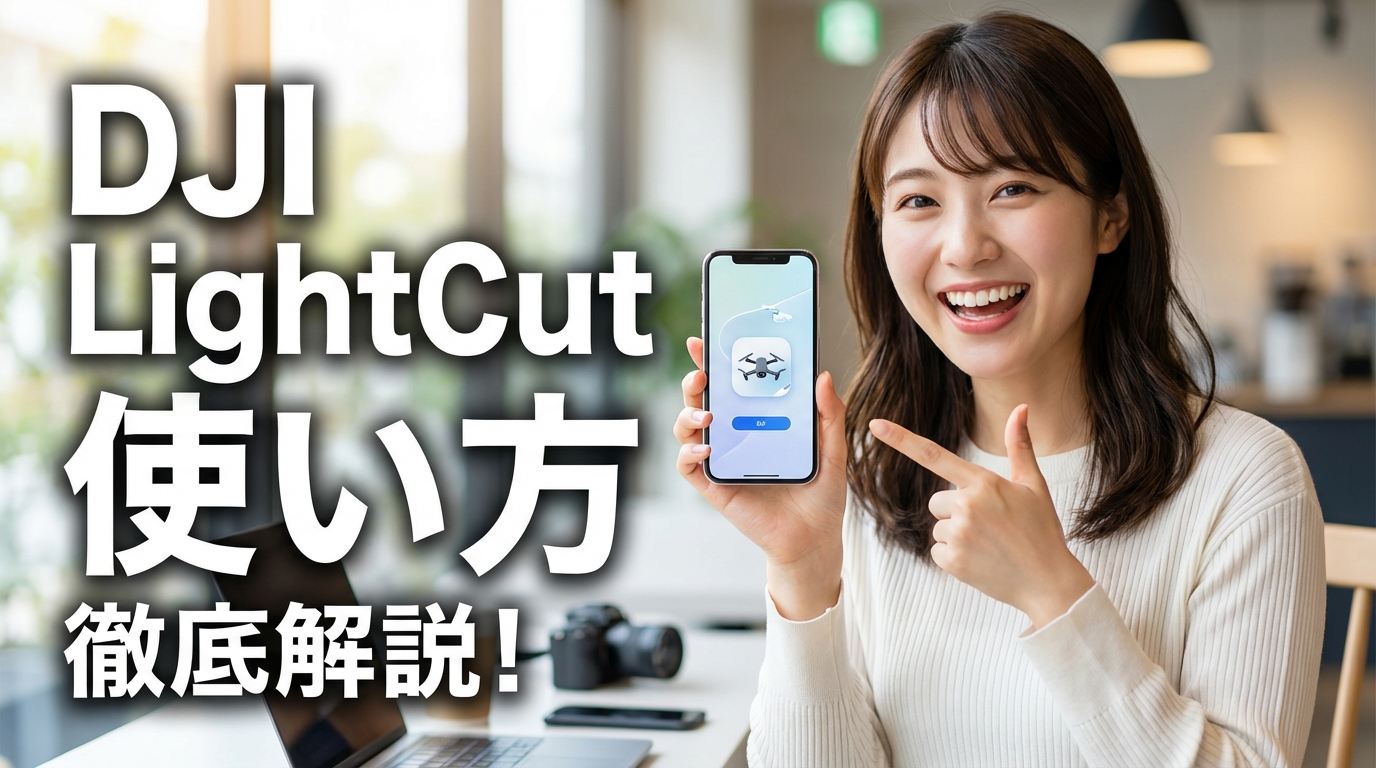
DJIのドローンやジンバルカメラを購入し、撮影した映像をどのように編集すればよいか悩んでいる方は多いのではないでしょうか。
「動画編集は難しそう」「パソコンがないとできないのでは」といった不安を持つ初心者の方におすすめなのが、DJIが公式に推奨している動画編集アプリ「DJI LightCut」です。
本記事では、DJI LightCutの基本機能から、AIを活用した具体的な編集手順、さらにはDJI FlyやDJI Mimoといった他のアプリとの使い分けまでを網羅的に解説します。
テクノロジーに詳しくない方でも安心して利用できるよう、専門用語を噛み砕いて説明します。この記事を読めば、撮影した映像を魅力的な作品に仕上げるための第一歩を踏み出せるはずです。
DJI LightCutとは?初心者向けに基本を徹底解説
DJI LightCutは、DJIユーザーのために設計された動画編集アプリです。まずは、このアプリがどのようなコンセプトで作られ、何ができるのか、全体像を把握しましょう。
DJI公式が推奨する、AI搭載で誰でも簡単に動画が作れる無料アプリです。
DJI LightCutのコンセプトと主要な特徴
DJI LightCutは、DJIが公式にレコメンド(推奨)している動画編集アプリです。
その最大の特徴は、AI(人工知能)を活用した「ワンタップ編集」機能にあります。
撮影した映像素材を選ぶだけで、AIが自動的にハイライトシーンを抽出し、音楽やエフェクトに合わせて編集を行ってくれます。
また、DJI製品との連携が強化されており、ドローンやハンドヘルドカメラで撮影した映像をスムーズに取り込んで編集できる点も大きな魅力です。初心者でも直感的な操作で、プロのような映像作品を作れるように設計されています。
LightCutでできること【主要機能一覧】
LightCutには、動画制作をサポートする多彩な機能が搭載されています。主な機能は以下の通りです。
- One-Tap Edit(ワンタップ編集):AIが映像を解析し、自動でカット割りや音楽合わせを行う機能。
- Inspire Cam:撮影方法のガイドとテンプレートを組み合わせ、撮影から編集までをサポートする機能。
- 豊富なテンプレート:様々なシーンに合わせた動画テンプレートが用意されており、素材を当てはめるだけで作品が完成します。
- 高画質出力:4K UHD解像度での書き出しに対応しています。
- 詳細な編集ツール:トリミング、音楽の追加、テキスト挿入、チルトシフト効果、オーディオマッチなど、手動での細かい調整も可能です。
対応するDJI製品とシステム要件
LightCutは多くのDJI製品と連携可能です。
- 主な対応製品:DJIのドローンシリーズ、Osmoシリーズ(ハンドヘルドカメラ)など。
※DJI Pocket 2との接続には「Do-It-All Handle」というアクセサリーが必要です。 - システム要件:iOSおよびAndroidデバイスに対応しています。
具体的な対応機種リストやOSのバージョン要件については、アプリのアップデートにより変更される可能性があるため、LightCutアプリ内またはダウンロードページで最新情報を確認することをおすすめします。
なお、DJI製品以外で撮影した動画(スマホで撮影した動画など)も編集に使用可能です。
LightCutのダウンロード方法と初期設定
LightCutを利用するには、まずスマートフォンやタブレットにアプリをインストールする必要があります。
- ダウンロード:App Store(iOS)またはGoogle Play(Android)から「LightCut」を検索するか、DJI公式サイトのダウンロードセンターから入手します。
- 初期設定:アプリを起動し、必要な権限(写真へのアクセスなど)を許可します。
具体的な初期設定の手順や画面構成はバージョンによって異なる場合がありますが、基本的には画面の指示に従って進めるだけで利用を開始できます。
【実践】DJI LightCutの基本的な使い方とAI編集の手順
ここでは、実際にLightCutを使って動画を編集する手順を解説します。特に便利な「デバイス連携」と「AI編集」を中心に見ていきましょう。
スマホの容量を節約するため、デバイス連携機能を積極的に活用しましょう。
DJIデバイスとの連携方法
LightCutの大きなメリットの一つは、DJIデバイス内の映像をスマートフォンにダウンロード(保存)することなく、直接プレビューや編集ができる点です。
これにより、スマートフォンのストレージ容量を節約できます。
- DJIデバイス(ドローンやカメラ)の電源を入れます。
- スマートフォンのBluetoothとWi-Fiをオンにします。
- LightCutアプリを開き、デバイス接続画面から対象の機器を選択して接続します。
接続が完了すると、デバイス内のメディアをアプリ上でリアルタイムに確認できるようになります。
AIワンタップ編集機能の活用ガイド
AIを使って手軽に動画を作成する「One-Tap Edit」の手順は以下の通りです。
- アプリのホーム画面から「One-Tap Edit(ワンタップ編集)」を選択します。
- 編集したい動画クリップや写真を選択し、「Next(次へ)」をタップします。
- AIが自動的に映像を解析し、最適なテンプレートと音楽を適用したプレビュー動画を生成します。
- プレビューを確認し、問題なければ「Export(書き出し)」をタップして保存します。
この機能を使えば、複雑な操作なしに数分でダイジェスト動画を作成できます。
豊富なテンプレートを使った動画作成
AIによる自動編集だけでなく、好みのテンプレートを選んで適用することも可能です。
- テーマ選び:旅行、自然、Vlog、シネマティックなど、多彩なジャンルからテンプレートを選択できます。
- カスタマイズ:自動生成された動画のテンプレートを変更したい場合、プレビュー画面から別のテンプレートに切り替えることができます。
テンプレートにはリズムやエフェクトがあらかじめ設定されているため、映像素材を当てはめるだけでプロのような仕上がりになります。
その他の主要な編集機能
自動編集だけでなく、こだわりたい部分を手動で調整することも可能です。「New Project(新しいプロジェクト)」を選択すると、以下のような編集が行えます。
- カット・トリミング:不要な部分を切り取る。
- BGM追加:アプリ内のライブラリから音楽を追加する。
- エフェクト・フィルター:映像の色味を変えたり、特殊効果を加える。
- テキスト挿入:タイトルや字幕を入れる。
これらの機能を組み合わせることで、オリジナリティのある作品作りが楽しめます。
DJI LightCutと他アプリ(DJI Fly/Mimo)を徹底比較!使い分けのコツ
DJI製品を使っていると、「DJI Fly」や「DJI Mimo」といったアプリも目にするでしょう。これらとLightCutはどう違うのか、使い分けのポイントを整理します。
撮影は専用アプリ、編集はLightCutと役割を分けるのがおすすめです。
DJI LightCut、DJI Fly、DJI Mimoの機能比較表
公式情報として厳密な機能比較表は公開されていませんが、各アプリの主な役割と特徴を整理すると以下のようになります。
| アプリ名 | 主な役割 | 編集機能 | 特徴 |
|---|---|---|---|
| DJI LightCut | 動画編集専用 | 高機能 | AI編集、テンプレート豊富、他社製カメラの動画も編集可 |
| DJI Fly | ドローン操縦・設定 | 簡易的 | ドローンの飛行制御がメイン。簡易的な編集機能も搭載 |
| DJI Mimo | ハンドヘルド機器制御 | 中程度 | Osmoシリーズ等の制御がメイン。編集機能もあり |
各アプリの強みと弱み、最適な利用シーン
それぞれのアプリには明確な強みと弱みがあります。
- DJI LightCut
強み:編集機能に特化しており、AIによる自動化やテンプレートが充実しています。素材をスマホに取り込まずに編集できるため、容量不足に悩むユーザーに最適です。
弱み:機器の操縦や詳細設定はできません。 - DJI Fly / DJI Mimo
強み:それぞれの対応機器(ドローンやジンバル)の操縦、ファームウェア更新、撮影設定を行うために必須のアプリです。
弱み:編集機能はLightCutに比べると簡易的な場合があります。
目的別!最適なDJIアプリの選び方と使い分けシナリオ
効率的に動画制作を行うための、最適な使い分けフローは以下の通りです。
- 撮影時:ドローンを飛ばすなら「DJI Fly」、Osmo Pocketなどを使うなら「DJI Mimo」を使用します。これらは機器のコントロールに必須です。
- 編集時:撮影が終わった後、手軽にクオリティの高い動画を作りたい場合は「DJI LightCut」に切り替えて編集するのがおすすめです。特に、AIにお任せしたい場合や、スマホの容量を節約したい場合に威力を発揮します。
DJI LightCutで動画編集するメリット・デメリットと向いている人
LightCutを利用するか迷っている方のために、客観的なメリットとデメリット、そしてどのような人に向いているかを解説します。
PC版は存在しないため、スマホやタブレットでの編集が前提となります。
LightCutのメリット
- AI編集の手軽さ:専門知識がなくても、ワンタップで音楽に合わせた動画が作れます。
- ストレージ容量の節約:DJIデバイスから映像をダウンロードせずに編集・プレビューができるため、スマホの空き容量を気にせず作業できます。
- 無料で高機能:DJIが提供するアプリであり、多くの機能を無料で使用できます。
LightCutのデメリット
- PC版がない:LightCutはモバイルアプリであるため、パソコンの大画面で細密な編集を行いたい場合には向きません。
- プロ向けソフトとの差:Adobe Premiere Proなどのプロ向けPCソフトと比較すると、レイヤー機能や高度な色補正など、自由度には限界があります。
DJI LightCutが特におすすめのユーザー像
以下のような方には、LightCutが最適な選択肢となります。
- 動画編集の初心者:何から始めていいかわからない方。
- SNSに素早く投稿したい方:撮影したその場で編集してシェアしたい方。
- スマホの容量が少ない方:大量の4K動画をスマホに保存したくない方。
- DJI製品ユーザー:ドローンやOsmoシリーズを持っている方。
DJI LightCutのよくある質問とトラブルシューティング
利用中によくある疑問や、トラブルが起きた際の確認事項をまとめました。
よくある質問(FAQ):費用、保存先、画質設定など
Q. アプリの利用料金はかかりますか?
A. 基本的に無料で利用できるアプリとして提供されています。
Q. 編集した動画はどこに保存されますか?
A. 書き出し(エクスポート)を行うと、スマートフォンの写真アプリ(ギャラリー)に保存されます。
Q. 画質は選べますか?
A. はい、書き出し時に720p、1080p、4Kなどの解像度を選択可能です。
接続や編集時のトラブルシューティング
もしアプリが正常に動作しない場合は、以下の点を確認してください。
- デバイスが見つからない場合:
DJIデバイスの電源が入っているか、スマホのBluetoothとWi-Fiがオンになっているか確認してください。また、他のアプリ(DJI Flyなど)がバックグラウンドで接続を占有していないかも確認が必要です。 - 動画の読み込みが遅い場合:
Wi-Fi接続の環境を確認してください。高画質の動画を扱うため、安定した接続が必要です。
まとめ
DJI LightCutは、テクノロジー初心者でも直感的に使える強力な動画編集アプリです。
DJI LightCutを活用する3つのポイントを再確認
- AIワンタップ編集を使えば、素材を選ぶだけで自動的にプロ並みの動画が完成します。
- デバイス連携機能により、映像をスマホに取り込む手間と容量を節約できます。
- DJI FlyやMimoと使い分けることで、撮影は専用アプリ、編集はLightCutという効率的なフローが実現します。
今すぐLightCutをダウンロードして動画編集に挑戦しよう!
動画編集は難しそうに見えますが、LightCutのようなツールを使えば、誰でも簡単にクリエイティブな作品を作ることができます。
まずはアプリをダウンロードして、眠っている撮影データを素敵な動画に変えてみてはいかがでしょうか。あなたのテックライフがより豊かになるはずです。







コメント