
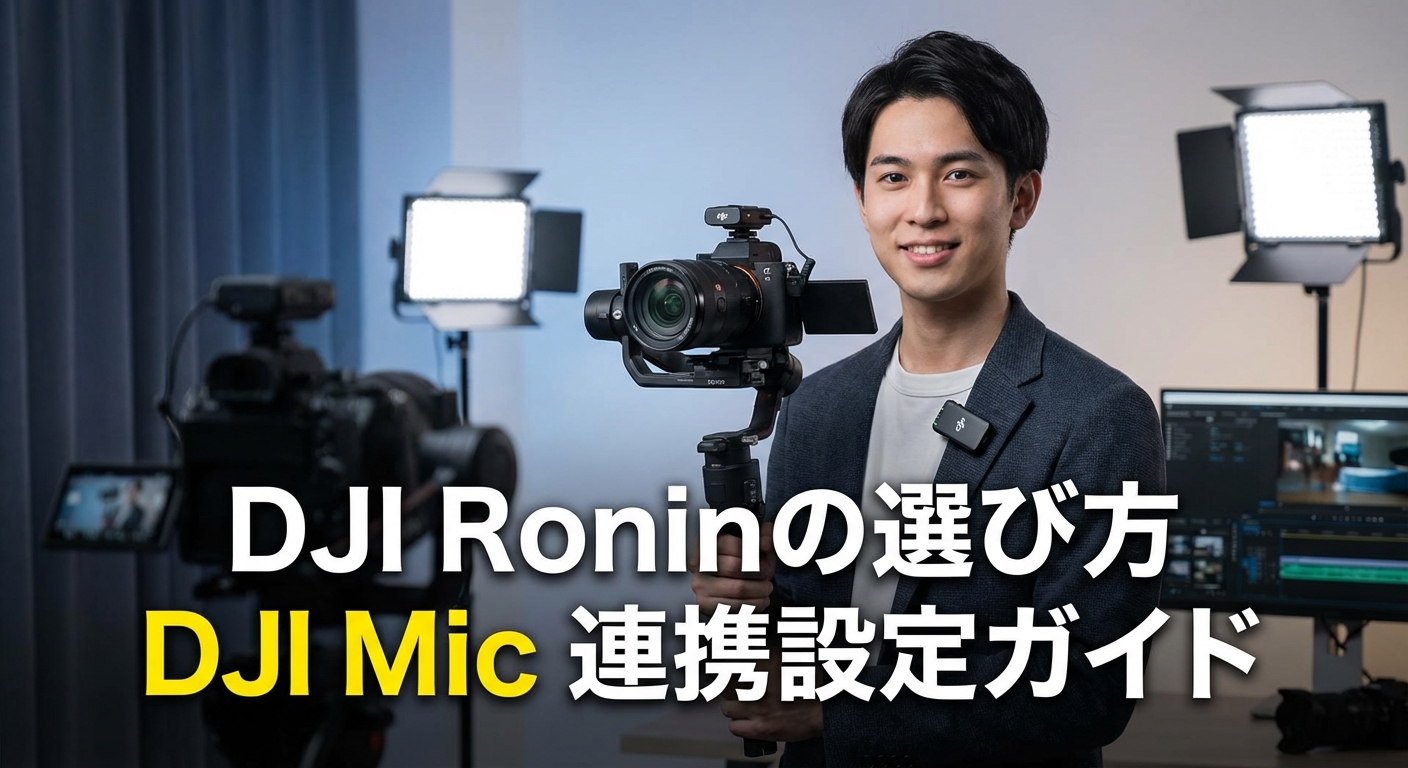
映像制作の現場において、手ブレのない滑らかな映像とクリアな音声は、作品のクオリティを決定づける重要な要素です。
DJIのジンバルシリーズ「Ronin(ロニン)」とワイヤレスマイクシステムは、プロフェッショナルからVlog撮影を楽しむ一般ユーザーまで幅広く支持されています。
しかし、「Roninシリーズは種類が多くてどれを選べばいいか分からない」「ワイヤレスマイクとの接続方法や設定が複雑そう」「iPhoneだけで手軽に高画質な撮影をする方法は?」といった疑問を持つ方も多いのではないでしょうか。
本記事では、DJI Roninシリーズの基礎知識から選び方、そしてDJIワイヤレスマイク(DJI Micシリーズ)との連携方法について、初心者にも分かりやすく解説します。
特に、具体的なペアリング手順やiPhoneでの活用術など、実践的なノウハウを整理しました。この記事を参考に、ご自身の撮影スタイルに最適な機材を選び、映像制作のレベルを一段階引き上げましょう。
DJI Roninとは?ジンバルシリーズの基本を押さえよう
DJI Ronin(ロニン)は、ドローン技術で世界的なシェアを持つDJIが開発した、カメラ用スタビライザー(ジンバル)のブランドです。
まずはRoninシリーズがどのような機材で、なぜ映像制作において重要なのか、その基礎知識を解説します。
DJI Roninの魅力:なぜプロ・アマ問わず選ばれるのか
DJI Roninシリーズが多くのクリエイターに選ばれる最大の理由は、高度な姿勢制御技術による圧倒的な「安定性」にあります。
歩きながらの撮影や、動きの激しい被写体を追うシーンでも、カメラの揺れを物理的に補正し、まるで映画のような滑らかな映像を撮影することが可能です。
また、直感的な操作性や、豊富なアクセサリーによる拡張性も魅力の一つです。プロの映画制作現場から、個人のYouTube撮影まで、規模を問わず導入しやすいエコシステムが構築されています。
DJI Roninシリーズの主な種類と位置付け
Roninシリーズには、使用するカメラや用途に合わせていくつかのラインナップが存在します。
- RSシリーズ(Ronin-Sシリーズ): 一眼レフやミラーレスカメラ向けの手持ち型ジンバル。高いペイロード(積載重量)と操作性を持ち、現在の主力ラインナップです。
- Ronin 4D: ジンバルとシネマカメラが一体化したプロフェッショナル向けの統合型シネマカメラシステムです。映像伝送やフォーカスシステムも統合されています。
- その他(SCシリーズなど): より軽量なミラーレスカメラ向けのコンパクトモデルなども展開されています。
それぞれのモデルがターゲットとするユーザー層や撮影シーンが異なるため、自身の機材規模に合わせた選択が可能です。
ジンバルが映像撮影にもたらす効果
ジンバルを使用することで、手持ち撮影特有の微細な震えや、歩行時の上下動をモーターの力で打ち消すことができます。これにより、以下のような効果が得られます。
- 視聴者にストレスを与えない映像: 画面の揺れが少ないため、視聴者が映像の内容に集中しやすくなります。
- ダイナミックなカメラワーク: ローアングルからの撮影や、被写体の周りを回るような動きもスムーズに行えます。
- 編集の効率化: 撮影段階でブレを抑えることで、編集ソフトでの手ブレ補正処理が不要になり、画質の劣化も防げます。
ジンバルは単なる手ブレ補正機材ではなく、編集時間の短縮にも貢献するツールです。
【比較】DJI Roninシリーズ主要モデルの選び方とおすすめ
自身の用途に最適なRoninモデルを選ぶためには、撮影スタイルや使用するカメラとのバランスを考慮する必要があります。ここでは主要モデルの選び方について解説します。
用途別:最適なRoninモデルの選び方
撮影の目的によって適したモデルは異なります。
- Vlog・旅行・SNS動画: 機動力を重視し、軽量で持ち運びやすいモデルが適しています。セットアップが簡単で、カバンに収まるサイズ感が重要です。
- ミュージックビデオ・短編映画: フルサイズミラーレスカメラと大口径レンズを搭載できる、パワーのあるモデルが必要です。フォーカスモーターなどのアクセサリー拡張性も求められます。
- 本格的な映画制作・CM撮影: 複数のスタッフで運用することを前提とした、大型のシネマカメラ対応モデルや、Ronin 4Dのような統合システムが選ばれます。
主要モデル(RS 3 Mini, RS 3, RS 3 Proなど)の比較表と特徴
現在主流となっている「RS 3」シリーズには、主に以下の3つのモデルが存在します。それぞれの特徴を整理します。
| モデル名 | 特徴 | 適したユーザー |
|---|---|---|
| RS 3 Mini | シリーズ最軽量・コンパクト | 初心者、Vlogger、軽量ミラーレス |
| RS 3 | バランスの取れたスタンダード | フリーランス、ウェディング撮影 |
| RS 3 Pro | カーボン製アーム、LiDAR対応 | プロ制作チーム、シネマカメラ |
【初心者向け】最初のRoninとしておすすめのモデル
初めてジンバルを購入する方には、軽量で扱いやすい「Mini」の名を冠したモデルが推奨されます。重量が軽いことは、長時間の撮影において疲労軽減に直結します。
また、操作がシンプルで、カメラとのバランス調整(バランシング)が比較的容易なモデルから始めることで、ジンバル撮影の基本をスムーズに習得できます。
Roninを選ぶ際のチェックポイント
購入前に必ず確認すべきポイントは以下の通りです。
- 搭載カメラとレンズの総重量: ジンバルの耐荷重(ペイロード)を超えないか確認が必要です。
- カメラのサイズと形状: 重量が範囲内でも、カメラボディやレンズが大きすぎて物理的に干渉する場合があります。
- 携帯性: 持ち運びの頻度や移動手段に合わせて、本体重量や折りたたみ時のサイズを考慮します。
- 機能性: 縦向き撮影(縦動画)への対応や、Bluetoothシャッター機能の有無などもチェックポイントです。
購入前に、使用するカメラとレンズの総重量を必ず計測してください。
DJIワイヤレスマイクとは?Roninとの連携で高音質収録
映像のクオリティと同様に、音声の品質も作品の完成度を左右します。DJIのワイヤレスマイクシステム「DJI Mic」シリーズは、Roninやカメラと連携して手軽に高音質を収録できるツールです。
DJI Micシリーズの特長とメリット
DJI Micシリーズ(DJI Mic, DJI Mic 2, DJI Mic 3など)は、トランスミッター(マイク側)とレシーバー(受信機側)がセットになったオールインワンのワイヤレスマイクシステムです。主な特長は以下の通りです。
- 高音質かつクリアな収録: 周囲のノイズを低減し、話者の声を明瞭に捉えます。
- 完全ワイヤレス: ケーブルの煩わしさがなく、被写体が自由に動くことができます。
- 充電ケースによる利便性: 収納と充電を兼ねたケースにより、持ち運びやバッテリー管理が容易です。
- デュアルチャンネル録音: 2つのトランスミッターを使用することで、2人の音声を同時に別々のトラックに記録可能です。
Ronin撮影でワイヤレスマイクが不可欠な理由
ジンバルを使用した撮影では、カメラと被写体の距離が頻繁に変化します。カメラ内蔵のマイクでは、距離が離れると音声が小さくなったり、周囲の環境音を拾いすぎたりしてしまいます。
ワイヤレスマイクを使用すれば、被写体の胸元にマイクを装着できるため、カメラの位置に関わらず常に一定の音量と音質で声を収録できます。
これにより、映像と音声のクオリティが同期した、プロフェッショナルなコンテンツ制作が可能になります。
DJI Micの種類と互換性:Roninシリーズとの相性
DJI Micシリーズは、一般的なカメラやスマートフォンだけでなく、特定のRonin製品とも高い親和性を持っています。
- DJI Ronin 4Dとの連携: DJI Mic 3およびDJI Mic 2は、DJI Ronin 4Dと互換性があります。
- Osmo Actionシリーズとの連携: Osmo Action 6やOsmo Action 5 Proなどは、Bluetoothを介してDJI Mic 3/Mic 2を直接接続することが可能です。
映像と音声のクオリティを同期させることが、プロフェッショナルな作品への近道です。
DJI Roninとワイヤレスマイクの具体的な接続・設定方法
ここからは、実際にDJI Micシリーズをセットアップし、撮影に使用するための手順を解説します。
DJI Micトランスミッターとレシーバーのペアリング手順
DJI Micシリーズ(Mic 2/Mic 3)は、通常、購入時のセット(コンボ)であれば初期設定でリンク済みですが、手動でリンクが必要な場合の主な方法は以下の2通りです。
- 充電ケースを使用する方法(自動リンク):
トランスミッターとレシーバーを充電ケースに入れると、自動的にリンク(ペアリング)が行われます。 - 手動でリンクする方法:
DJI Mic 2の場合:両方の電源を入れ、レシーバー画面を下にスワイプして「レシーバー設定」→「デバイスをリンク」を選択します。その後、トランスミッターのリンクボタンを長押しします。
DJI Mic 3の場合:両方の電源を入れ、レシーバー画面を下にスワイプして「設定」→「機器リンク中」を選択し、トランスミッターを選択します。
Ronin本体へのレシーバー取り付けと音声入力設定
ここでは、プロ向けシネマカメラシステム「DJI Ronin 4D」にDJI Mic 3/Mic 2を接続する手順を例に解説します。
- 物理的な接続:
DJI Micレシーバーの「3.5mm TRS出力ポート」と、DJI Ronin 4D本体の「3.5mm TRSオーディオ入力ポート」を、3.5mm TRSケーブルで接続します。これはBluetooth接続ではなく、有線による接続となります。 - Ronin側の設定:
Ronin 4Dのオーディオ設定メニューを開き、「CH1 Source(チャンネル1ソース)」および「CH2 Source(チャンネル2ソース)」を「3.5mm Mic」に設定します。これにより、外部マイクからの音声が映像に記録されるようになります。
最適な音量(ゲイン)調整とノイズ対策の基本
クリアな音声を録音するためには、適切なゲイン(入力音量)調整が重要です。
レシーバー側の画面やカメラ側のオーディオレベルメーターを確認しながら、話し声が最大になったときでもメーターが赤く振り切れない(歪まない)程度に調整します。
また、風がある屋外での撮影では、トランスミッターに付属のウィンドスクリーン(風防)を必ず装着してください。風切り音を物理的に防ぐことができます。
Roninでの撮影中に音声をモニタリングする方法
撮影中は、実際に音声が綺麗に録れているかを確認する「モニタリング」が推奨されます。
多くのカメラやDJI Micレシーバーにはヘッドホン端子が搭載されています。ここにヘッドホンやイヤホンを接続することで、リアルタイムに音声を確認でき、ノイズの混入や音切れなどのトラブルを未然に防ぐことができます。
Ronin 4Dとの接続はBluetoothではなく、必ずTRSケーブルを使用してください。
DJIワイヤレスマイクをiPhoneで活用する徹底ガイド
DJI Micシリーズは、Roninや専用カメラだけでなく、iPhoneと組み合わせて手軽にVlog撮影を行うことも可能です。
iPhoneへのDJI Micレシーバー接続方法
DJI Mic 2などのトランスミッターは、Bluetooth機能を使用してiPhoneと直接接続することが可能です。
- Bluetoothモードへの切り替え:
DJI Mic 2トランスミッターの電源が入った状態で、RECボタン(録音ボタン)を長押しします。LEDランプが緑色から水色に変わればBluetoothモードです。 - ペアリング:
Bluetoothモードの状態でリンクボタンを長押しすると、LEDが速く点滅しペアリング待機状態になります。iPhoneのBluetooth設定画面からデバイスを選択して接続します。
DJI Mimoアプリを活用したiPhoneでの音声収録
DJIの専用アプリ「DJI Mimo」を使用すると、Osmo Mobileなどのジンバルを持っていなくても、アプリ経由でDJI Mic 2の音声を使用して動画撮影が可能です。
iPhoneとDJI Mic 2をBluetooth接続した後、DJI Mimoアプリを開き、画面左上の「機器」アイコンから接続設定を行うことで、カメラ画面が立ち上がり音声収録が可能になります。
iPhone×DJI MicでVlogやインタビューを高品質に録るコツ
iPhoneの内蔵マイクと比較して、DJI Micを使用するだけで音質は劇的に向上します。さらに品質を高めるためのコツは以下の通りです。
- マイクの位置: トランスミッターは口元から15~20cm程度の位置(襟元など)にクリップで固定するのが理想的です。
- マグネット活用: DJI Micにはマグネットアタッチメントが付属している場合があり、服の裏側から挟み込むことで、マイクを目立たせずに装着できます。
iPhoneで外部マイク使用時の注意点とトラブルシューティング
iPhoneで外部マイクを使用する際、標準の「カメラ」アプリでは外部マイクの認識状況が表示されないことがあります。
確実に録音されているか不安な場合は、「ボイスメモ」アプリなどで一度テスト録音を行うか、DJI Mimoのような外部マイク対応を明示しているアプリを使用することをおすすめします。
iPhoneとDJI Micがあれば、大掛かりな機材なしで高品質なVlogシステムが完結します。
DJI Ronin×ワイヤレスマイクで撮影をレベルアップ!
最後に、Roninとワイヤレスマイクを組み合わせた実践的な活用術と、よくある疑問についてまとめます。
撮影シーン別(Vlog、インタビュー、イベント)のRonin&Mic活用術
- Vlog撮影: Ronin RS 3 Miniなどの軽量ジンバルにカメラを載せ、自分自身にDJI Micトランスミッターを装着します。自撮り棒感覚で安定した映像を撮りながら、クリアな自分の声を収録できます。
- インタビュー: カメラをRoninで三脚固定、または手持ちで安定させ、インタビュアーと回答者の両方にマイクを装着(デュアルチャンネル録音)します。
- イベント記録: 会場の環境音はカメラマイクで、MCや登壇者の声はワイヤレスマイクで別々に収録し、編集時にミックスすることで臨場感のある映像になります。
よりプロフェッショナルな映像・音声を実現する機材・設定のヒント
さらなるクオリティアップを目指すなら、外部モニターの導入が効果的です。
Roninに外部モニターを装着することで、構図やフォーカスの確認が容易になるだけでなく、音声レベルメーターを大きく表示させて常時監視することも可能になります。映像と音声の両方を常にコントロール下に置くことが、プロフェッショナルな仕事の基本です。
DJI Roninとワイヤレスマイクでよくある質問
Q. DJI Mic 2はBluetoothでRonin 4Dに接続できますか?
A. いいえ、DJI Ronin 4Dとの接続は3.5mm TRSケーブルを使用した有線接続となります。Bluetooth接続ではありません。
Q. トランスミッターの電源が入らない場合は?
A. 電源ボタンを2秒間長押ししてください。それでも反応がない場合はバッテリー切れの可能性があるため、充電ケースに入れて充電してください。
まとめ:最適な組み合わせで理想の映像制作を
DJI Roninシリーズによる「安定した映像」と、DJI Micシリーズによる「クリアな音声」を組み合わせることで、映像作品の説得力は飛躍的に向上します。
- Ronin選び: 自分のカメラと撮影スタイルに合ったモデル(Mini、Proなど)を選ぶ。
- マイク連携: 正しいケーブル接続やペアリング手順を理解し、確実に音声を収録する。
- スマホ活用: iPhoneとDJI MicのBluetooth連携を活用し、手軽に高音質撮影を楽しむ。
これらの機材と知識を活用し、ぜひあなただけの素晴らしい映像作品を創り上げてください。
まとめ
本記事では、DJI Roninシリーズの選び方から、DJIワイヤレスマイクとの連携方法、iPhoneでの活用術までを解説しました。
- Roninの役割: 手ブレを補正し、プロのような滑らかな映像を実現する。
- モデル選定: 用途(Vlog、映画制作など)に合わせてRSシリーズやRonin 4Dなどを選ぶ。
- マイク接続: DJI Mic 2/3はケースに入れるだけでペアリング可能。Ronin 4DへはTRSケーブルで接続する。
- iPhone連携: DJI Mic 2はBluetoothでiPhoneに接続でき、DJI Mimoアプリで録画が可能。
機材の特性を正しく理解し、適切な設定を行うことで、誰でも安心して高品質なテクノロジーを活用できます。まずは手持ちの機材で設定を試し、撮影の楽しさを体感してみてください。


コメント