
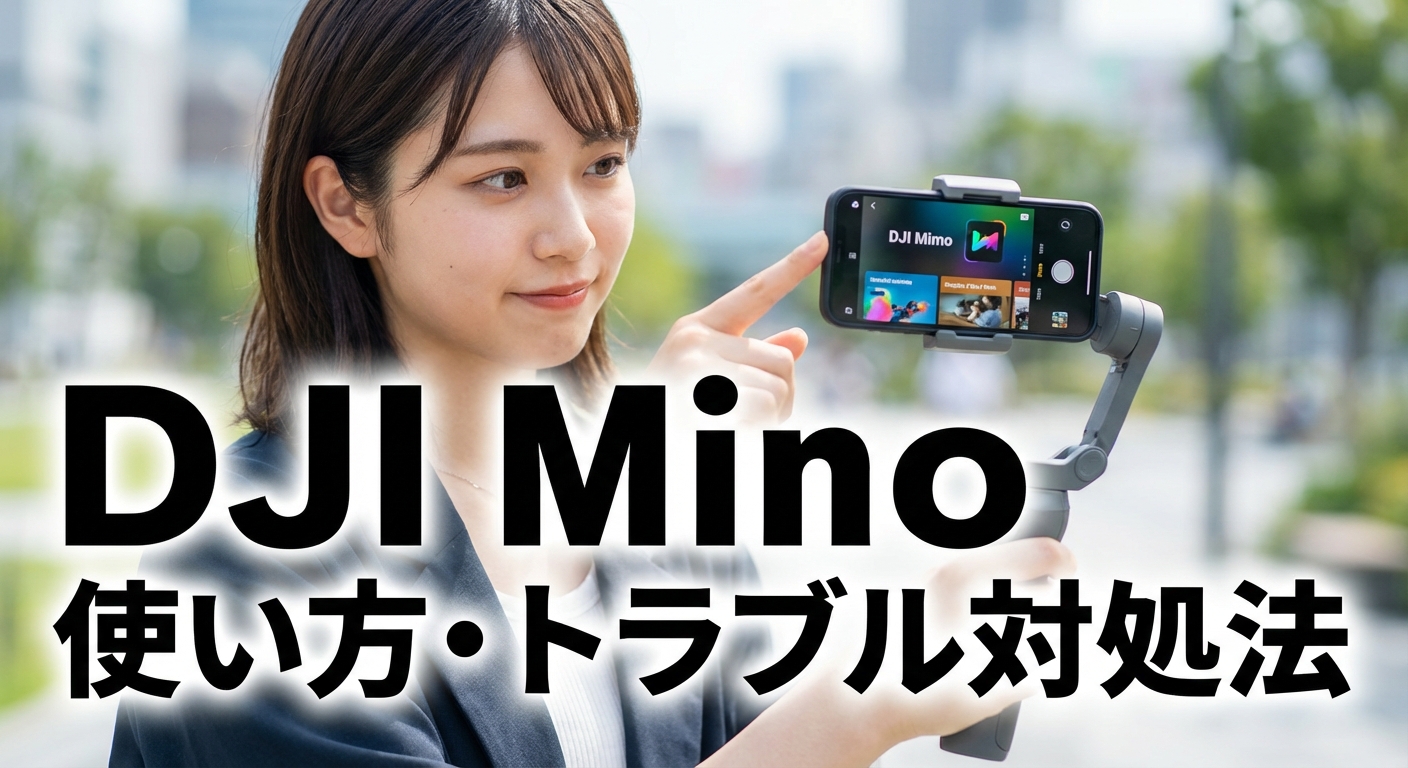
DJIのハンドヘルドデバイス(Osmo MobileシリーズやOsmo Pocketシリーズなど)を手に入れたものの、専用アプリ「DJI Mimo」の使い方が分からずお困りではありませんか?
高機能なデバイスも、アプリと正しく連携できなければその真価を発揮できません。特に初心者の方にとっては、初期設定や接続トラブルがハードルになることもあります。
本記事では、DJI Mimoアプリの基本的な役割から、具体的な接続手順、そして撮影や編集における活用方法までを網羅的に解説します。
また、ユーザーが直面しやすいトラブルへの対処法も、公式サポート情報に基づいて整理しました。この記事を読めば、DJI Mimoを安心して使いこなし、理想的な映像制作をスタートできるはずです。
DJI Mimoとは?対応デバイスやできることの基本
DJI Mimoは、DJI製のハンドヘルド(手持ち)製品向けに開発された専用アプリケーションです。
まずは、このアプリがどのような役割を持ち、どのデバイスに対応しているのか、基本的な情報を整理します。
DJI Mimoアプリの役割と主要機能の概要
DJI Mimoは、スマートフォンをDJIデバイスと連携させることで、撮影体験を拡張するためのアプリです。主な役割として、以下の機能を提供しています。
- HDライブビューと撮影制御:デバイスのカメラ映像をスマートフォンの画面で確認しながら、録画や撮影設定をコントロールします。
- インテリジェントモード:独自のアルゴリズムを用いた高度な撮影モードを使用可能にします。
- 編集と共有:撮影した動画や写真をアプリ内で編集し、SNSなどへ共有する機能を提供します。
- ファームウェア更新:デバイスの性能を最新の状態に保つための更新作業を行います。
撮影から編集、アップデートまでを一括管理できる専用アプリです
DJI Mimoが対応するハンドヘルドデバイス一覧
DJI Mimoは、主に以下のハンドヘルド製品シリーズに対応しています。
- Osmo Mobile シリーズ:スマートフォン用ジンバル
- Osmo Pocket シリーズ:超小型ジンバルカメラ(例:Osmo Pocket 3, DJI Pocket 2)
- Osmo Action シリーズ:アクションカメラ(例:Osmo Action 3)
- Osmo Nano
- DJI OM シリーズ
これらのデバイスを使用する際は、DJI Mimoアプリが必須となります。
DJI Mimoのダウンロード方法と動作環境
DJI Mimoアプリは、お使いのスマートフォンのOSに合わせてインストールする必要があります。
具体的な推奨動作環境や詳細なダウンロード手順については、常に最新の要件をDJI公式サイトで確認することをおすすめします。
DJI Mimoのダウンロードから基本操作までの使い方を徹底解説
ここでは、アプリのインストールからデバイスとの接続、そして基本的な撮影操作までの流れを解説します。
アプリのインストールと初期設定のステップ
アプリを使用する前の準備段階として、まずはアプリをスマートフォンにインストールします。
トラブルを避けるため、常に最新バージョンのDJI Mimoアプリを使用することが推奨されています。古いバージョンでは、接続や機能に不具合が生じる可能性があります。
インストール後は、画面の指示に従って初期設定を進めてください。
DJIデバイスとの接続・連携方法
DJIデバイスとスマートフォンを接続する際は、以下の点を確認してください。
- 無線機能の有効化:スマートフォンのBluetoothおよびWi-Fi機能をオンにします。
- 権限の許可:アプリが要求する「位置情報」や「GPS」などの権限を許可してください。これらが許可されていないと、デバイスを検索できない場合があります。
- デバイスの検索:アプリ画面上で接続したいデバイスを検索し、接続を確立します。
位置情報の権限を許可しないとデバイスが見つからない場合があります
基本的な撮影・録画・設定操作ガイド
接続が完了すると、スマートフォンの画面がビューファインダーとなり、撮影の制御が可能になります。
アプリを通じて、写真撮影や動画録画の開始・停止、解像度やフレームレートなどの設定変更を行えます。
撮影した動画の編集とSNSへの共有手順
DJI Mimoには編集機能が搭載されており、撮影した素材をアプリ内で加工することができます。
編集後は、アプリから直接SNSなどのプラットフォームへ共有することが可能です。
DJI Mimoの主要機能とクリエイティブな活用術
DJI Mimoには、単なる撮影だけでなく、映像表現を豊かにするための機能が搭載されています。
ActiveTrackなどインテリジェントモードの詳細と活用方法
ActiveTrack(アクティブトラック)は、被写体を自動で追尾する機能です。
この機能を使用する際、もし追尾に失敗したり機能が正常に動作しない場合は、以下の点を確認してください。
- 製品のファームウェアが最新であるか。
- 使用しているモバイル端末が互換性リストに含まれているか。
被写体を自動追尾することで、プロのような滑らかな映像が撮れます
ストーリーモードを活用したプロのような映像制作
ストーリーモードを使用することで、テンプレートに沿った撮影を行うだけで、簡単にシネマティックな映像を作成できます。
プロモードでの高度なカメラ設定と調整
プロモードでは、ISO感度やシャッタースピードなどを手動で調整でき、よりこだわった映像表現が可能になります。
DJI Mimoでよくある質問とトラブルシューティング
DJI Mimoを使用中に発生しやすいトラブルと、その解決策をまとめました。
問題が発生した際は、まずアプリを最新バージョンにアップグレードすることを検討してください。
アプリのダウンロード・インストール時の問題と解決策
ファームウェアの更新やインストールに失敗する場合、以下の手順を試してください。
- キャッシュのクリア:アプリのデータをバックアップした後、キャッシュをクリアします。
- 再接続と再試行:デバイスを再接続し、ファームウェアのダウンロードとアップグレードを再度行います。
- 通信環境の切り替え:それでも改善しない場合、データ通信とWi-Fi接続を切り替えて試してください。
デバイス接続・認識に関するトラブルシューティング
デバイスが接続できない、または検索できない場合は以下を確認します。
- Bluetooth/Wi-Fiのリセット:スマートフォンのBluetoothやWi-Fiを一度オフにし、再度オンにしてから接続を試みます。
- 権限の確認:位置情報やGPSの権限が許可されているか再確認します。
- 他の端末でのテスト:別のスマートフォンやタブレットで接続できるか確認し、端末固有の問題か切り分けます。
- Osmo Actionシリーズの場合:接続をリセットした後、デバイスのWi-Fiを検索して接続してください。
接続できない時はスマホのBluetoothを一度オフにして再試行しましょう
アプリ動作・機能に関するFAQ
Q. 撮影ができない場合は?
A. アプリを最新版にし、Bluetooth接続をリセットしてください。また、DJI PocketやActionシリーズでは、使用しているmicroSDカードが公式スペックの互換性リストにあるか確認してください。
Q. 映像がちらつく、カクつく、または画面が真っ暗になる場合は?
A. 以下の対処法を試してください。
- アプリ設定で「ソフトウェアデコーディング」をオンにする。
- デバイスおよびモバイル端末を再起動する。
- モバイル端末が発熱している場合は冷却する。
DJI MimoとDJI Fly・LightCutの違いと使い分け
DJIには複数のアプリが存在しますが、それぞれの役割や対応デバイスが異なります。
各アプリの主な特徴と目的の比較
DJI Mimoは、前述の通り「ハンドヘルド製品(Osmo Mobile、Pocket、Actionシリーズなど)の制御、編集、更新」を主目的としています。
他のアプリ(DJI Flyなど)は主にドローン製品向けであることが多く、目的によって使い分ける必要があります。
対応デバイスと機能の違いを徹底解説
DJI Mimoは、Osmo Mobileシリーズ、Osmo Pocketシリーズ、Osmo Actionシリーズなどのハンドヘルドデバイスに対応しています。
使用するデバイスがDJI Mimoの対応リストに含まれているかを基準に、使用するアプリを判断することをおすすめします。
最適なアプリの選び方とシーン別活用例
基本的には、お持ちのDJI製品が指定する推奨アプリを使用してください。製品のマニュアルや公式サイトで、どのアプリが最適かを確認できます。
DJI Mimoを使いこなして最高の映像体験を
本記事のまとめ:DJI Mimoで広がる映像表現の可能性
DJI Mimoは、Osmo MobileやPocket、Actionシリーズといったハンドヘルドデバイスの性能を引き出すための重要なツールです。
デバイスの接続から撮影制御、ファームウェアの更新、そしてトラブル時の対処まで、アプリ一つで多くの操作が完結します。
特に、映像伝送の不具合や接続トラブルが発生した際は、設定の見直しや再起動といった基本的な対処法を知っておくことで、スムーズに解決できる場合が多くあります。
DJI Mimoで次のクリエイティブな一歩を踏み出そう
適切な設定とトラブルシューティングの知識があれば、機材のトラブルに悩まされることなく、撮影そのものに集中できます。
ぜひ本記事で紹介した接続手順や対処法を参考に、DJI Mimoを活用して安心で快適な映像制作を楽しんでください。
まとめ
本記事では、DJIのハンドヘルド製品向けアプリ「DJI Mimo」について、その役割から具体的な使い方、トラブルシューティングまでを解説しました。
- 対応デバイス:Osmo Mobile、Pocket、Actionシリーズなど。
- 基本機能:撮影制御、編集、ファームウェア更新。
- トラブル対策:アプリの最新化、再起動、権限設定の確認が基本。
- 映像トラブル:ソフトウェアデコーディングのオンや端末の冷却が有効。
これらのポイントを押さえ、テクノロジーの力を借りて、より自由な映像表現に挑戦してみてください。





コメント