
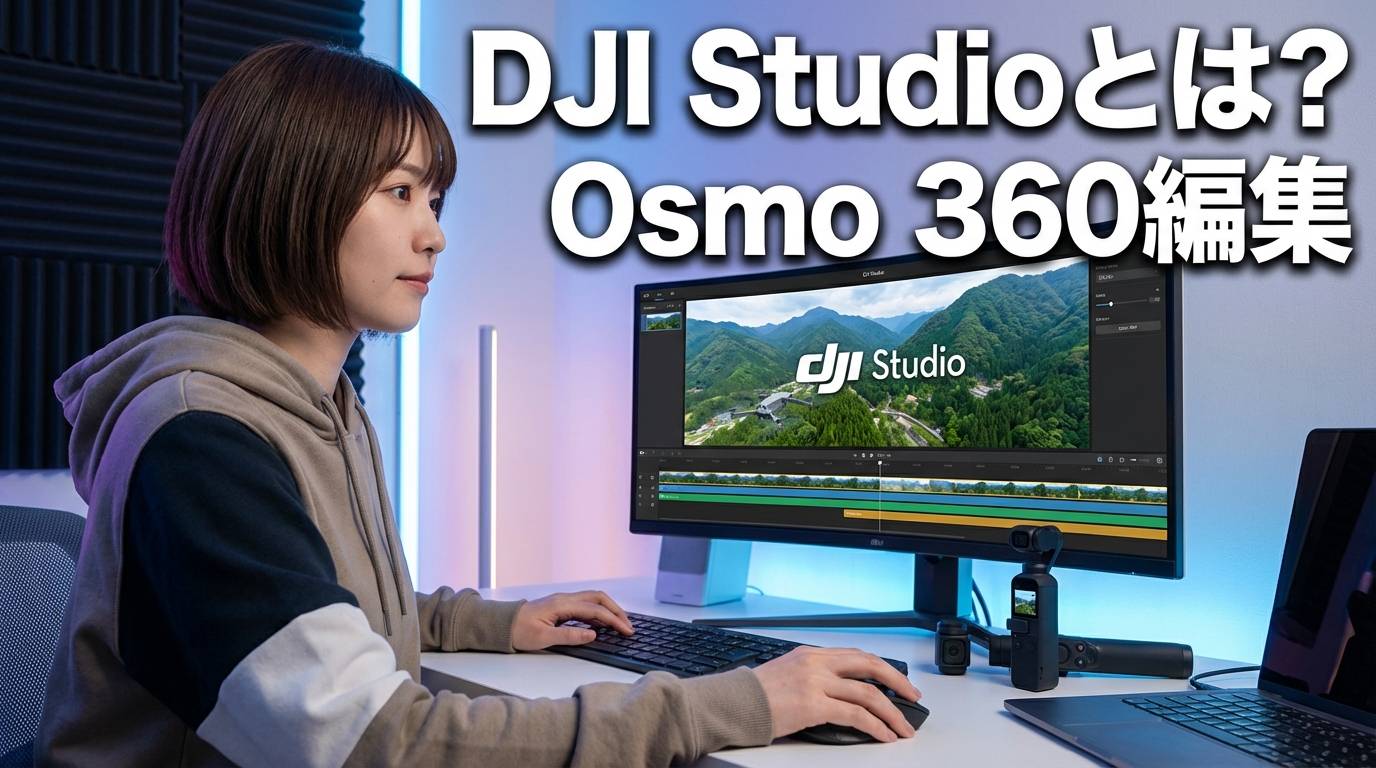
DJI Osmo 360の登場とともに、その映像表現を最大限に引き出すためのPC用ソフトウェア「DJI Studio」が注目されています。
360度カメラで撮影した映像は、そのままでは視聴しにくい場合があり、適切な編集(リフレーム)を行うことで真価を発揮します。
本記事では、DJI Studioの概要から具体的な機能、基本的な使い方までを初心者にも分かりやすく解説します。
スマートフォンアプリ「DJI Mimo」との違いや、PC環境での編集メリットについても整理しましたので、Osmo 360ユーザーの方はぜひ参考にしてください。
DJI Studioとは?Osmo 360の360度映像編集に特化した公式ソフト
DJI Studioは、DJIのアクションカメラ「DJI Osmo 360」で撮影された360度動画を編集するために設計された、PC(Windows/Mac)向けの公式ソフトウェアです。
これまでDJI製品の映像編集といえばスマートフォンアプリが主流でした。
しかし、360度映像のような高負荷なデータ処理や、細かな画角調整(リフレーム)を快適に行うために、PCの大画面と処理能力を活用できる本ソフトが提供されています。
DJI Studioの主な目的と強み(360度映像編集に特化)
DJI Studioの最大の目的は、360度全方位で撮影された映像から、視聴者に見せたい画角を自由に切り出す「リフレーム」作業を精密に行うことです。
主な強みは以下の通りです。
- PCの大画面での編集:スマートフォンの画面では確認しづらい細部までチェックしながら編集が可能です。
- 直感的なキーフレーム操作:映像の再生時間に合わせて視点を滑らかに移動させる「キーフレーム」を簡単に追加できます。
- 多彩な視点モード:「アステロイド(小惑星のような視点)」「超広角」「広角」など、360度カメラ特有の映像表現をワンクリックで適用できます。
- 無料提供:DJIユーザーであれば無料でダウンロードして利用可能です。
スマホでは難しい細部の確認や精密な操作も、PCの大画面なら快適に行えます。
他のDJI製編集ソフトとの違い(DJI Fly, Mimo, LightCut, Assistant 2との比較)
DJIには複数のソフトウェアが存在しますが、それぞれ役割が異なります。
DJI Studioの立ち位置を理解するために、他の主要ソフトと比較します。
- DJI Mimo:スマートフォン用アプリ。Osmo 360の撮影制御や簡易編集が可能ですが、画面サイズや処理能力の制約があります。手軽さを重視する場合に適しています。
- DJI Studio:PC用ソフトウェア。Mimoよりも詳細なキーフレーム設定やカラー補正が可能で、腰を据えて作品を作り込むのに適しています。
- DJI Fly:主にドローン製品(Mavicシリーズなど)向けの操作・編集アプリです。
- LightCut:DJIが推奨するAI動画編集アプリ。自動編集に強みがありますが、360度映像の詳細なリフレームにはDJI Studioの方が特化しています。
- DJI Assistant 2:ファームウェアの更新やキャリブレーションを行うための管理ソフトであり、動画編集機能はありません。
DJI Studioの対応製品とシステム要件
導入前に確認すべき対応製品と動作環境について解説します。
現時点で対応するのは「DJI Osmo 360」のみ
調査データによると、DJI Studioは「DJI Osmo 360」の発売に合わせて提供されたソフトウェアであり、現時点ではOsmo 360で撮影された映像の編集に特化しています。
他のDJI製カメラ(Osmo ActionシリーズやPocketシリーズなど)の映像を読み込んで編集できるかについては、公式情報として明記されていません。
基本的にはOsmo 360専用のツールとして認識しておくのが確実です。
Windows版・Mac版のダウンロード方法と推奨スペック
DJI Studioは、WindowsとMacの両方のOSに対応しています。
- ダウンロード方法:DJI公式サイトのOsmo 360製品ページ、またはダウンロードセンターから入手可能です。
- システム要件:詳細な推奨スペック(CPU、メモリ、GPUなど)に関する公式情報の明記は確認できていませんが、一般的に4K以上の360度動画を扱うため、動画編集に適した一定以上のスペックを持つPCが推奨されます。
360度動画は負荷が高いため、グラフィック性能の高いPCでの作業をおすすめします。
DJI Studioの主要機能と基本的な使い方
ここからは、実際にDJI Studioを使用して映像を編集する際の流れと主要機能について解説します。
360度映像の取り込みとプロジェクト作成の基本フロー
まず、Osmo 360で撮影したデータをPCに取り込みます。
- Osmo 360本体またはmicroSDカードをPCに接続します。
- 撮影データをPCのローカルフォルダにコピーします(直接編集よりも動作が安定します)。
- DJI Studioを起動し、ファイルを読み込んで編集画面に入ります。
このプロセスにより、スマートフォンへの転送時間を気にすることなく、大容量のデータを直接扱うことができます。
映像のリフレーム・視点変更など360度特有の編集機能
DJI Studioの核となる機能がリフレームです。全方位の映像から、見せたい部分を自由に切り取ることができます。
- 視点モードの選択:画面上のメニューから「アステロイド」「超広角」「広角」「デウォービング(歪み補正)」などを選択し、映像の印象を大きく変えることができます。
- キーフレームの追加:タイムライン上の任意の時点で「+」ボタンを押し、カメラの向きやズーム倍率を指定します。複数のキーフレームを設定することで、カメラが滑らかに動くような映像を作成できます。
キーフレームを複数打つことで、カメラワークを自由に操るプロのような映像が作れます。
手ブレ補正や基本的なカラーグレーディング機能の活用
映像のクオリティを高めるための補正機能も搭載されています。
- 手ブレ補正:360度カメラ特有の強力な補正機能により、水平維持や振動の抑制が可能です。
- カラー補正:露出、コントラスト、彩度、ハイライト、シャドウなどのパラメータを調整できます。撮影時の明るさが不十分だった場合や、より鮮やかな映像にしたい場合に活用します。
編集した映像のエクスポートと共有方法
編集が完了したら、一般的な動画ファイルとして書き出します。
- 解像度:4K、2.7K、フルHD(1080p)、720pから選択可能です。
- フレームレート:24fpsから60fpsの間で選択できます。
- ビットレート:画質に関わるビットレートの設定も可能です。
書き出したファイルはMP4などの汎用形式となるため、YouTubeへのアップロードや他の動画編集ソフトでの利用が可能になります。
Osmo 360映像を最大限に活かすDJI Studioの活用法
基本的な編集に加え、より魅力的なコンテンツを作成するための活用アプローチを紹介します。
VRコンテンツとしての出力とソーシャルメディアでの見せ方
DJI Studioで編集した映像は、360度動画としての特性を活かしたコンテンツ制作に役立ちます。
- 360度動画としての活用:リフレームを行わずに360度形式のままエクスポートすることで、YouTubeなどの対応プラットフォームで視聴者が視点を動かせるVR動画として公開できます。
- SNS向けショート動画:アステロイドモードなどを活用したインパクトのある短いクリップを作成し、InstagramやTikTokなどで共有する際にもPCでの精密な編集が役立ちます。
ドローン映像など他のDJI製品の映像との組み合わせ
DJI Studio自体はOsmo 360の編集に特化していますが、作品全体のクオリティを上げるためには他の映像との組み合わせが有効です。
DJI StudioでOsmo 360の映像をリフレームして2D動画として書き出し、それをAdobe Premiere ProやDaVinci Resolveなどの汎用動画編集ソフトに取り込みます。
そこでドローン(Mavic等)やアクションカメラ(Osmo Action等)の映像と組み合わせることで、視点の変化に富んだ映像作品を作ることができます。
DJI Studioは素材作りと割り切り、最終的な仕上げは汎用ソフトで行うのがおすすめです。
DJI Studioを使うことで得られる表現の幅とクリエイティブな可能性
スマートフォンアプリでは指での操作が中心となりますが、PCのマウス操作によるDJI Studioでは、より緻密なカメラワークの設計が可能です。
例えば、音楽のビートに合わせて正確に視点を切り替えたり、被写体を画面の中心に捉え続けるような微細なキーフレーム調整を行ったりすることで、プロの映像作家のような表現が可能になります。
DJI Studioに関するよくある質問とトラブルシューティング
導入や使用時に想定される疑問点について解説します。
ダウンロード・インストール時の注意点と一般的な解決策
DJI Studioは公式サイトから無料でダウンロードできますが、インストール時には以下の点に注意が必要です。
- 公式サイトの利用:セキュリティの観点から、必ずDJI公式サイトからダウンロードしてください。
- OSのバージョン:お使いのWindowsやMacのOSが古い場合、インストールできない可能性があります。OSを最新の状態にアップデートすることをおすすめします。
動作が重い・カクつく場合の対処法
360度動画はデータ量が非常に大きいため、PCのスペックによっては動作が重くなることがあります。
- プロキシ編集:もしソフトにプロキシ機能(低解像度で編集し、書き出し時に高画質に戻す機能)がある場合は利用を検討してください。
- PCスペックの確認:グラフィックボード(GPU)の性能が重要です。動作が不安定な場合は、バックグラウンドで動いている他のアプリを終了させることで改善する場合があります。
最新情報の確認方法とサポート体制について
ソフトウェアの機能はアップデートにより変更される可能性があります。
- アップデート確認:ソフト起動時に更新通知が表示されるか、公式サイトのダウンロードページを定期的に確認してください。
- サポート:不具合が発生した場合は、DJIの公式サポートページやユーザーフォーラムを参照することをおすすめします。
まとめ
DJI Studioは、DJI Osmo 360で撮影した360度映像のポテンシャルを最大限に引き出すための強力なツールです。
スマートフォンアプリの「Mimo」が手軽さを重視しているのに対し、DJI StudioはPC環境での「精密な編集」と「自由な表現」に特化しています。
- 役割:Osmo 360専用のPC用リフレーム・編集ソフト。
- 機能:視点変更、キーフレーム、カラー補正、高画質エクスポート。
- メリット:無料で利用でき、大画面で細部までこだわった編集が可能。
Osmo 360をお持ちの方は、ぜひDJI Studioを導入して、没入感あふれる映像作品づくりに挑戦してみてください。




コメント